引言
Python 工程的目标,是让研究代码成为别人能够安装、运行和维护的项目。本文沿着环境与依赖、项目组织、质量检查和构建交付展开,并讨论 AI 与机器人场景中的平台和复现边界。
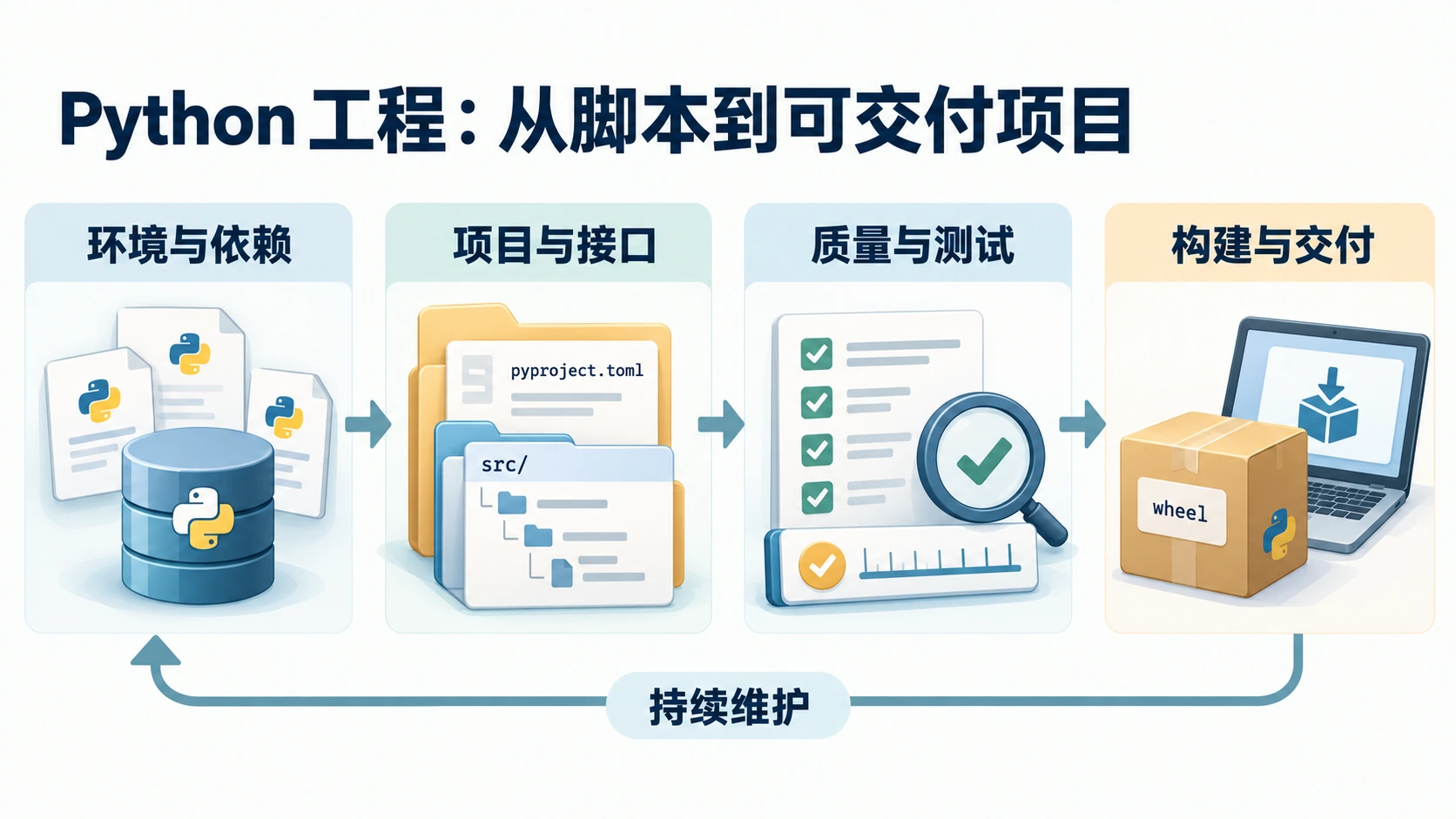
一、从研究脚本到可安装项目
1.1 本文要解决的问题
绝大多数 AI 与机器人方向的代码,都是从一个 train.py 开始的。它在你的机器上跑得很好。三个月后,事情通常会变成这样:
| 阶段 | 典型症状 | 根因所在层 |
|---|---|---|
| 交给师弟复现 | ModuleNotFoundError,或者装完依赖精度对不上 |
环境与依赖声明 |
| 换一台带 GPU 的服务器 | torch.cuda.is_available() 返回 False |
GPU 依赖栈分层 |
| 想被另一个项目导入 | 只能靠 sys.path.append("../..") |
项目结构与安装方式 |
| 加进 CI | 本地过、CI 挂,或者反过来 | 可复现性边界 |
| 半年后自己回来改 | 不敢升级任何一个包 | 缺锁文件与测试 |
这些症状看起来互不相干,实际上只对应一件事:代码从来没有被当作「一个可安装的项目」来组织过,它一直是「一堆恰好能跑的文件」。
本文的目标很具体:把研究脚本整理成别人能安装、能运行、能维护的 Python 项目。不是 Python 语言教程,也不是工具百科。凡是与这个目标关系不大的话题(Web 框架、异步编程范式、元编程技巧),本文一概不碰。
1.2 贯穿全文的示例项目
为了避免各章示例互相打架,全文只用一个项目:navkit —— 一个小型航点导航工具库。它刻意包含了真实项目的全部关键元素:
- 一个可被导入的包(库的一面)
- 一个命令行入口(应用的一面)
- 一份配置文件(需要处理路径与优先级)
- 一套测试(需要区分要不要 GPU)
- 一个可选的 PyTorch 功能(需要处理 CUDA 依赖)
后面每一章都在 navkit 上加一层能力,第九章给出它的最终完整形态。
先看目标 —— 读完本文后,任何人拿到这个仓库,三条命令就能进入可开发状态:
git clone https://github.com/example/navkit && cd navkit
uv sync                 # 创建环境 + 按锁文件精确安装
uv run pytest           # 跑测试
注意这里没有 conda create、没有 pip install -r requirements.txt、没有 export PYTHONPATH=、也没有「请先手动安装 torch」。每减少一条这样的口头约定,复现失败率就下降一截。
1.3 阅读方式
本文的组织原则是:正文只给一条默认路径,替代方案放在紧邻的短说明里。
默认路径的技术选型是:
Python 3.12+  ·  uv 管环境与依赖  ·  src 布局  ·  hatchling 构建
Ruff 检查与格式化  ·  pytest 测试  ·  GitHub Actions 跑 CI
这套组合适用于新建的、以 Python 依赖为主的项目。如果你的项目已经深度绑定 conda,或者必须活在 ROS 2 的工作空间里,第四章 4.9 节和第八章 8.4 节专门讨论这两种情况 —— 它们不是「迁移到 uv 就完事了」的问题。
本文所有可直接抄的配置块,都在开头注明适用条件。写作时(2026 年 9 月)的版本基准:Python 3.14.7、uv 0.11.x。此后 Python 3.15 已于 2026-10-09 正式发布,uv 也已进入 0.13 系列;文中依赖具体版本行为的结论,请以你实际使用的版本为准。
二、环境与解释器
几乎所有「装了包却导不进来」的问题,最终都归结为同一个答案:你装包的那个 Python,和你运行代码的那个 Python,不是同一个。所以这一章只回答一个问题 —— 当前究竟运行了哪个解释器,它会去哪里找包。
2.1 一次导入到底发生了什么
flowchart TB
    A["import navkit"] --> B{"sys.modules 中<br/>已经加载过?"}
    B -->|是| C["直接返回缓存对象"]
    B -->|否| D["遍历 sys.meta_path 查找器"]
    D --> E["PathFinder 按顺序扫描 sys.path"]
    E --> F{"找到包目录<br/>或 .pth 指向的位置?"}
    F -->|否| G["ModuleNotFoundError"]
    F -->|是| H["编译并执行模块顶层代码"]
    H --> I["写入 sys.modules 后返回"]
    style G fill:#ff6b6b,stroke:#c92a2a,color:#fff
    style C fill:#51cf66,stroke:#2f9e44,color:#fff
要点只有两个:
sys.path是一个有序列表,先找到的赢。这解释了为什么「明明装了正式版,却导入了当前目录下的同名源码副本」。sys.path不是固定的,它的第一项由启动方式决定。下一节展开。
2.2 sys.path 的组成
不存在一个「通用的 sys.path 顺序」。它的第一项取决于你怎么启动 Python,这正是大量诡异问题的来源:
| 启动方式 | 第一项是什么 | 实际后果 |
|---|---|---|
python script.py |
脚本所在目录(不是当前目录) | 脚本旁边的同名 .py 会遮蔽已安装的包 |
python -m pkg.mod |
当前工作目录 | 在项目根目录下运行时,会优先找到源码树 |
python -c "..." / 交互式 |
当前工作目录 | 同上 |
pytest |
取决于 rootdir 与 importmode 配置,见 §5.4 | 最容易「测到了源码而不是安装产物」 |
| Jupyter 内核 | Notebook 文件所在目录 | 与你在终端里的当前目录往往不是一回事 |
拼完第一项之后,剩余顺序大致是:
第一项(见上表,可用 -P 或 PYTHONSAFEPATH=1 关闭)
  → PYTHONPATH 环境变量中的各项
  → 标准库 zip、标准库目录、lib-dynload
  → site 模块添加的 site-packages
      └── 其中 .pth 文件可以再追加路径(可编辑安装就藏在这里)
Python 3.11+ 的
-P开关值得记住。python -P script.py(或设PYTHONSAFEPATH=1)会阻止把脚本目录或当前目录加进sys.path。当你怀疑「导入了错误的副本」时,加上-P跑一次,问题会立刻现形。
排查时这一条命令就够用:
python -c "import sys, navkit; print(sys.executable); print(navkit.__file__)"
第一行告诉你跑的是哪个解释器,第二行告诉你导入的是哪份代码。大部分环境问题在这两行输出面前会直接暴露。
2.3 venv 做了什么
虚拟环境经常被当成某种魔法容器,其实它非常朴素:
flowchart LR
    subgraph V[".venv/ 目录"]
        CFG["pyvenv.cfg<br/>home = 指向基础解释器"]
        BIN["bin/python<br/>Windows 为 Scripts/python.exe"]
        SP["site-packages/<br/>第三方包装在这里"]
    end
    BIN -->|"启动时读取"| CFG
    CFG -->|"重定向 sys.prefix"| SP
    CFG -.->|"sys.base_prefix 仍指向"| BASE["系统或 pyenv 的真解释器<br/>标准库来自这里"]
- 放一个
pyvenv.cfg,里面的home指向真正的基础解释器; - 提供一个
python可执行文件,它启动时读到pyvenv.cfg,把sys.prefix指向 venv 自己,而sys.base_prefix仍指向基础解释器(标准库是共享的,没有被复制); - 于是
site-packages解析到 venv 内部,第三方包被隔离。
由此得到一个很有用的推论:activate 不是必需的。激活脚本干的事情基本只有「把 venv 的 bin 目录塞到 PATH 最前面、设置 VIRTUAL_ENV」。直接调用绝对路径完全等价,而且在脚本、cron、systemd、CI 里更可靠:
.venv/bin/python -m pytest          # Linux / macOS
.venv\Scripts\python.exe -m pytest  # Windows
用 uv 时,uv run pytest 会自动挑对解释器,连这一步都省了。
一条戒律:永远用
python -m pip install,不要裸用pip install。 裸pip用的是PATH里第一个pip,它未必属于你正在运行的那个 Python;python -m pip则保证「装进的就是这个解释器」。
2.4 pyenv / venv / conda / uv 分工
这四者常被拿来「二选一」,但它们解决的并不是同一层问题。下图表达的是主要职责,不是能力互斥 —— 实际上它们有明显的重叠区:
flowchart TB
    L1["第 4 层:项目依赖<br/>numpy / torch / 你自己的包"]
    L2["第 3 层:环境隔离<br/>这些包装到哪个 site-packages"]
    L3["第 2 层:解释器版本<br/>用 3.11 还是 3.14"]
    L4["第 1 层:系统与驱动<br/>glibc / GPU driver / 编译器"]
    L1 --> L2 --> L3 --> L4

    T1["pip / uv pip"] -.->|"只管"| L1
    T2["venv / virtualenv"] -.->|"只管"| L2
    T3["pyenv"] -.->|"只管"| L3
    T4["conda / mamba"] -.->|"跨 1 至 4 层<br/>含非 Python 二进制"| L1
    T5["uv"] -.->|"跨 2 至 4 层<br/>含解释器下载"| L1
    style L4 fill:#ffd8a8,stroke:#e8590c
| 工具 | 主要职责 | 会不会装解释器 | 能不能管非 Python 二进制 |
|---|---|---|---|
pip |
装 Python 包 | 否 | 只能装已打包进 wheel 的那部分 |
venv(标准库) |
隔离 site-packages | 否 | 否 |
pyenv |
安装与切换解释器版本 | 是(本地编译) | 否 |
conda / mamba |
环境 + 包 + 部分系统库 | 是 | 能(独立的二进制分发体系) |
uv |
环境 + 包 + 解释器 + 项目工作流 | 是(下载预编译版) | 只能装已打包进 wheel 的那部分 |
uv 之所以能当主线,是因为它同时覆盖了第 2、3、4 层:uv sync 一条命令里包含了「确保有正确版本的解释器 → 建 venv → 按锁文件装依赖」。这就是 §1.2 里三条命令能成立的原因。
但请注意上图最底下那块橙色:第 1 层(系统库与驱动)谁都管不了。GPU 驱动、glibc 版本、ROS 2 的系统安装,都在所有 Python 工具的能力边界之外。第八章会专门处理这条边界。
2.5 PEP 668 与系统 Python
在较新的 Ubuntu / Debian / Fedora 上执行 pip install requests,你会撞上:
error: externally-managed-environment
× This environment is externally managed
这不是 bug。PEP 668 允许发行版在解释器目录下放一个 EXTERNALLY-MANAGED 标记文件,声明「这个 Python 的 site-packages 由系统包管理器(apt/dnf)负责,安装器请不要往里写」。
原因很实在:系统里有一批工具(包括 apt 自身的某些组件)依赖特定版本的 Python 库。你升级一个公共依赖,可能直接让系统工具崩掉。
正确的应对是换个环境,而不是绕过标记。
| 场景 | 该怎么做 |
|---|---|
| 做项目开发 | 建虚拟环境(uv venv / uv sync)—— 默认答案 |
| 装一个全局命令行工具(ruff、httpie) | uv tool install ruff,装进独立环境并暴露命令 |
| 临时跑一次某个工具 | uvx ruff check .(不留痕迹) |
| 确实要动系统环境 | 用 apt install python3-xxx,而不是 pip |
--break-system-packages 这个标志的名字就是它的文档:它真的会破坏系统包。不要把它写进任何文档或 Dockerfile 模板。
2.6 Notebook、IDE 与终端
这是本领域最高频的困惑之一:「我在终端明明装好了,Notebook 里就是导入不了。」
根因是 Jupyter 的内核与前端是解耦的。你在终端激活的环境,和 Notebook 实际连上的内核,完全是两回事:
flowchart LR
    T["终端<br/>已激活 .venv"] -->|"uv add pandas"| SP1[".venv 的 site-packages<br/>有 pandas"]
    J["jupyter lab<br/>可能装在别处"] -->|"连接"| K["某个已注册的内核"]
    K -->|"实际指向"| SP2["另一个解释器的 site-packages<br/>没有 pandas"]
    style SP2 fill:#ff6b6b,stroke:#c92a2a,color:#fff
诊断 —— 在 Notebook 的单元格里跑(不要在终端里跑):
import sys
print(sys.executable)     # 内核真正用的解释器
print(sys.prefix)         # 它认为自己在哪个环境
把这一行的输出和终端里 uv run python -c "import sys; print(sys.executable)" 的输出比对。不一致就是答案。
修复 —— 把项目环境注册成一个内核:
uv add --group dev ipykernel
uv run python -m ipykernel install --user --name navkit --display-name "Python (navkit)"
然后在 Notebook 右上角切换到 Python (navkit)。
一个常见误区:在 Notebook 里用
!pip install pandas。开头的!表示交给系统 shell 执行,用的是PATH里的pip,不一定是当前内核的解释器。如果非要在 Notebook 里装,写成%pip install pandas——%开头的魔法命令会绑定到当前内核。
VS Code 的情况类似:它有独立的「Python 解释器」选择(Ctrl+Shift+P → Python: Select Interpreter),与你在集成终端里激活的环境是两套状态。调试器用前者,终端用后者。
2.7 Windows 与 WSL 的额外坑
在不少 Windows 机器上,where python 返回的第一个结果是:
C:\Users\<user>\AppData\Local\Microsoft\WindowsApps\python.exe
这不是 Python,而是 Microsoft Store 的应用执行别名:一个存根程序,未安装时会把你弹到商店页面。它导致的现象是 python --version 没有任何输出,或者行为莫名其妙。
处理方式:设置 → 应用 → 高级应用设置 → 应用执行别名,关掉 python.exe 与 python3.exe 两项。用 uv 管解释器的话,这个存根本来也不该出现在 PATH 前面。
其余几条 Windows / WSL 差异:
| 差异点 | Linux / macOS | Windows |
|---|---|---|
| venv 可执行文件 | .venv/bin/python |
.venv\Scripts\python.exe |
| 路径分隔符 | : |
; |
| 文件名大小写 | 敏感 | 不敏感,import Navkit 在 Windows 能过、Linux 挂 |
| 符号链接 | 默认可用 | 需开发者模式,否则 uv 退化为复制或硬链接 |
跨越 WSL 边界是纯粹的陷阱。 不要在
/mnt/c/...下建 venv,也不要让 WSL 里的 Python 去用 Windows 侧的.venv。二进制格式不同(ELF 与 PE),文件系统性能差一个数量级,行尾与权限语义也不一致。在 WSL 里开发,就把仓库放在 WSL 的原生文件系统里(如~/code/navkit),用 VS Code 的 Remote-WSL 打开。
三、项目结构与项目声明
这一章把目录树和 pyproject.toml 对照着讲 —— 它们描述的是同一件事的两面:磁盘上的文件怎么摆,以及安装器该把哪些文件搬进 site-packages。
3.1 项目分类
在动手建目录之前,先回答一个问题:这个仓库是三类中的哪一类?它决定了后面几乎所有决策。
| 维度 | 应用 / 服务 | 可发布的库 | 实验仓库 |
|---|---|---|---|
| 交付物 | 一个能跑起来的运行环境 | 一个装到别人环境里的包 | 可复现的实验记录 |
| 依赖版本策略 | 锁死(越精确越好) | 放宽(声明兼容区间) | 锁死 + 记录实验元数据 |
| 锁文件要不要提交 | 要 | 要,但只用于开发/CI | 要 |
| 版本号 | 常用日期或 Git 描述 | 严格语义化版本 | 往往不需要 |
| 典型例子 | 机器人上位机、推理服务 | navkit 作为依赖被引用 |
某篇论文的代码仓库 |
最容易搞错的一条:你的锁文件约束不了下游。
flowchart TB
subgraph LIB["你发布的库"]
PY["pyproject.toml<br/>numpy>=1.24"] -->|"打包进 wheel 的<br/>只有这一行"| W["navkit-0.1.0.whl"]
LOCK["uv.lock<br/>numpy==1.26.4"] -.->|"不会进入 wheel<br/>只用于你自己开发和 CI"| X["✗"]
end
W -->|"下游安装时"| D["下游解析器自己决定<br/>可能装 numpy 2.x"]
style X fill:#ff6b6b,stroke:#c92a2a,color:#fff
所以:库的 pyproject.toml 里写兼容区间,应用的锁文件里写精确版本。把库的依赖写成 numpy==1.26.4 会让所有下游用户陷入版本冲突地狱;反过来,应用不锁版本则等于放弃可复现性。
navkit 同时具备库和应用两面 —— 这很常见。做法是:pyproject.toml 里声明宽松区间(服务库的一面),同时提交 uv.lock(服务开发与 CI 的一面)。两者不冲突。
3.2 src 布局 vs 扁平布局
两种布局的区别只有一处:包目录在不在仓库根目录下。
扁平布局                          src 布局
navkit/                          navkit/
├── navkit/          ← 包         ├── src/
│   └── __init__.py              │   └── navkit/      ← 包
├── tests/                       │       └── __init__.py
└── pyproject.toml               ├── tests/
                                 └── pyproject.toml
差别看着微不足道,后果却不小。回忆 §2.2:在项目根目录下运行 python -m ... 或 pytest 时,当前目录会被塞进 sys.path 的第一项。
- 扁平布局:
navkit/就在根目录下,于是import navkit命中的是源码树,而不是你刚安装的那份。 - src 布局:根目录下只有
src/,import navkit在根目录里找不到东西,只能走 site-packages。
flowchart TB
    subgraph FLAT["扁平布局:在根目录运行"]
        direction LR
        F1["sys.path[0] = 仓库根目录"] --> F2["找到 ./navkit/"]
        F2 --> F3["导入源码树<br/>安装是否正确完全测不出来"]
    end
    subgraph SRC["src 布局:在根目录运行"]
        direction LR
        S1["sys.path[0] = 仓库根目录"] --> S2["根目录下没有 navkit/"]
        S2 --> S3["继续找到 site-packages<br/>导入已安装的那份"]
    end
    FLAT ~~~ SRC
    style F3 fill:#ffd8a8,stroke:#e8590c
    style S3 fill:#51cf66,stroke:#2f9e44,color:#fff
但要把话说准确,这里有两个常见的过度宣传:
- src 布局不保证你测的是最终 wheel 的内容。开发时用的是可编辑安装(§3.6),它通过
.pth把路径指回src/,导入的仍然是源码。src 布局真正消除的是「工作目录导致的意外导入」,不是「源码与产物的差异」。 - 要验证 wheel 真的完整,唯一可靠的办法是构建后在干净环境里装一遍,见 §7.3。比如漏配了包数据文件(
.yaml、.pyi),只有这一步能抓出来。
结论:新项目一律用 src 布局,成本为零,收益是排除一整类幽灵问题。
3.3 navkit 的目录树
navkit/
├── src/
│   └── navkit/
│       ├── __init__.py          # 包的公开 API,控制对外暴露什么
│       ├── py.typed             # 空文件,声明本包带类型标注(PEP 561)
│       ├── cli.py               # 命令行入口
│       ├── planner.py           # 核心算法
│       ├── geometry.py
│       ├── models/              # 可选的 torch 功能
│       │   ├── __init__.py
│       │   └── policy.py
│       └── data/
│           └── default_params.yaml   # 包数据文件,随 wheel 一起分发
├── tests/
│   ├── conftest.py              # 共享 fixture
│   ├── test_planner.py
│   └── gpu/
│       └── test_policy.py       # 需要 GPU,默认跳过
├── configs/                     # 运行时配置,不随包分发
│   └── default.yaml
├── scripts/                     # 一次性脚本,不属于包
│   └── convert_dataset.py
├── docs/
├── .github/workflows/ci.yml
├── .gitignore
├── .pre-commit-config.yaml
├── pyproject.toml               # 项目声明 + 工具配置
├── uv.lock                      # 锁文件,提交进仓库
└── README.md
几条容易被忽略的约定:
configs/与src/navkit/data/是两回事。前者是用户会改的运行时配置,不进 wheel;后者是包自带的默认值,必须随 wheel 分发(§3.7 讲怎么读它)。scripts/里的东西不是包的一部分。它们是一次性工具,不要让src/navkit/里的代码去 import 它们。py.typed是个空文件,但没有它,下游的类型检查器会直接忽略你包里的所有类型标注。- 数据集和模型权重不进 Git。
.gitignore里加data/、*.ckpt、*.pth、outputs/,版本化交给 §8.6 讲的方案。
3.4 pyproject.toml 详解
pyproject.toml 常被称作「唯一事实源」,这个说法不准确,值得先纠正:它描述不了锁定结果(那是 uv.lock)、描述不了系统库与 GPU 驱动(§8.1)、也描述不了运行时配置。
更准确的定位是:Python 项目声明与工具配置的中心入口。下面是 navkit 的完整配置,逐块对照目录树来看:
# 适用:Python 3.12+ · uv 0.11.x · src 布局 · 纯 Python 包
# ---------- 1. 构建系统:谁来把源码变成 wheel ----------
[build-system]
requires = ["hatchling"]              # 构建时才需要的依赖(PEP 518)
build-backend = "hatchling.build"     # 构建后端接口(PEP 517)

# ---------- 2. 项目元数据:会被打进 wheel,下游能看到 ----------
[project]
name = "navkit"
version = "0.1.0"
description = "Waypoint navigation toolkit"
readme = "README.md"
requires-python = ">=3.12"            # 约束下游可用的解释器版本
license = "MIT"
authors = [{ name = "Tingde Liu" }]

dependencies = [                      # 运行时依赖,宽松区间(PEP 508 语法)
    "numpy>=1.24",
    "pyyaml>=6.0",
    "typer>=0.12",
]

[project.optional-dependencies]       # 可选功能,下游用 navkit[torch] 安装
torch = ["torch>=2.4"]

[project.scripts]                     # 安装后生成的命令行入口
navkit = "navkit.cli:app"

# ---------- 3. 开发依赖:不打进 wheel,下游看不到(PEP 735)----------
[dependency-groups]
dev = ["ruff>=0.6", "mypy>=1.11", "pre-commit>=3.8"]
test = ["pytest>=8.0", "pytest-cov>=5.0"]

# ---------- 4. 工具配置:与打包无关,只是借这个文件存放 ----------
[tool.hatch.build.targets.wheel]
packages = ["src/navkit"]             # 告诉 hatchling 包在 src/ 下面

[tool.ruff]
line-length = 100
四个区块的归属完全不同,混淆它们是常见错误来源:
flowchart LR
    subgraph WHEEL["打进 wheel,下游可见"]
        P["[project]<br/>名称 / 版本 / dependencies<br/>optional-dependencies / scripts"]
    end
    subgraph LOCAL["只在本仓库生效,不进 wheel"]
        BS["[build-system]<br/>构建时依赖"]
        DG["[dependency-groups]<br/>开发/测试依赖"]
        TOOL["[tool.*]<br/>ruff / mypy / pytest 配置"]
    end
    style WHEEL fill:#d0ebff,stroke:#1971c2
    style LOCAL fill:#ffe8cc,stroke:#e8590c
相关 PEP 各管一段,不要混为一谈:
| PEP | 它解决什么问题 | 落在配置的哪个位置 |
|---|---|---|
| PEP 517 | 定义构建前端与后端之间的调用接口 | build-backend |
| PEP 518 | 声明构建时需要哪些依赖 | [build-system] requires |
| PEP 621 | 统一项目元数据字段 | [project] 整块 |
| PEP 660 | 让后端支持可编辑安装 | 后端行为,无对应字段(§3.6) |
| PEP 735 | 开发依赖分组的标准写法 | [dependency-groups] |
| PEP 440 | 版本号的合法格式与排序规则 | version 的取值 |
| PEP 508 | 依赖字符串的语法(含环境标记) | dependencies 每一项 |
| PEP 561 | 声明包内含类型标注 | py.typed 文件 |
3.5 构建前端与后端
这是初学者最容易含糊的一组概念,其实分工很清晰:
flowchart TB
    U["你敲的命令<br/>uv build / pip install ."] --> FE["构建前端<br/>uv / pip / build"]
    FE -->|"读 [build-system].requires,建隔离环境<br/>按 PEP 517 调用后端"| BE["构建后端<br/>hatchling / setuptools ..."]
    BE -->|"决定哪些文件进包,生成元数据"| ART["navkit-0.1.0.whl<br/>navkit-0.1.0.tar.gz"]
- 前端(uv、pip、build):不知道怎么造包,只负责准备环境、调用后端。
- 后端(hatchling、setuptools 等):真正决定哪些文件进包、如何生成元数据。
后端选型,按项目实际情况取一个就好:
| 后端 | 什么时候选它 |
|---|---|
| hatchling | 纯 Python 包的默认选择 —— 配置少、src 布局开箱即用 |
| setuptools | 老项目迁移,或需要某些历史插件 |
| flit-core | 极简单文件包 |
| maturin | 包含 Rust 扩展(PyO3) |
| scikit-build-core | 包含 C/C++/CUDA 扩展,走 CMake |
navkit 是纯 Python 的,用 hatchling。带原生扩展的项目是另一个量级的话题(交叉编译、ABI 兼容、manylinux 镜像),本文只在 §7.2 讲清楚产物层面的兼容规则,完整的扩展构建流程不展开。
3.6 可编辑安装:原理与陷阱
开发时你不希望每改一行代码就重新构建安装。可编辑安装(pip install -e .,或 uv 自动做的事)解决这个问题。
它的实现并不神秘 —— 往 site-packages 里塞一个 .pth 文件(或一个动态查找器),把 src/navkit 的真实路径接进 sys.path:
.venv/lib/python3.12/site-packages/
├── __editable__.navkit-0.1.0.pth      →  指向 /home/you/navkit/src
└── navkit-0.1.0.dist-info/            →  元数据(版本、依赖、入口点)
于是 import navkit 直接读到你的源码,改完即生效。
三个必须知道的陷阱:
- 改了
pyproject.toml必须重新安装。 新增依赖、改入口点、改包含规则,都不会自动生效 —— 因为.pth只接了路径,元数据是安装时定格的。用 uv 的话uv sync会处理;手工管理时记得pip install -e .再跑一次。 - 新增的子包可能不被识别。 不同后端的
.pth策略不同:有的接的是整个src/目录(新子包自动可见),有的是精确映射(必须重装)。遇到「新建的模块导不进来」,先重装一次。 - 可编辑安装不能验证打包正确性。 它绕过了「哪些文件该进 wheel」这个判断,所以 §3.3 里那个
default_params.yaml就算漏配了[tool.hatch.build],可编辑安装下也照样能读到。这正是 §7.3 那步干净环境验证不可省略的原因。
3.7 导入、工作目录与资源路径
一条铁律:永远不要用相对路径读包内的数据文件。
下面这种写法在研究代码里极其常见,也极其脆弱:
# ✗ 错误示范
with open("src/navkit/data/default_params.yaml") as f:   # 依赖当前工作目录
    params = yaml.safe_load(f)

# ✗ 同样脆弱 —— 安装成 zip 或用了特殊加载器就会挂
HERE = os.path.dirname(os.path.abspath(__file__))
with open(os.path.join(HERE, "data/default_params.yaml")) as f:
    ...
第一种写法只在「恰好从仓库根目录启动」时能用:换成 IDE 启动、cd 到别处、或者装到别人机器上,立刻失效。
正确做法是用标准库的 importlib.resources,它按包名定位,与工作目录和安装形态都无关:
# ✓ 推荐:Python 3.9+
from importlib.resources import files
import yaml

def load_default_params() -> dict:
    resource = files("navkit.data").joinpath("default_params.yaml")
    return yaml.safe_load(resource.read_text(encoding="utf-8"))
同时要在打包配置里确认这个文件真的被包含(hatchling 默认包含 packages 指定目录下的非 Python 文件,但漏了 __init__.py 的子目录可能不被当作包):
[tool.hatch.build.targets.wheel]
packages = ["src/navkit"]
至于用户可改的运行时配置(configs/default.yaml),它不属于包,处理方式完全不同 —— 通过命令行参数或环境变量传入路径,详见 §6.1。
3.8 循环导入
navkit/planner.py  →  import navkit.geometry
navkit/geometry.py →  import navkit.planner     ← ImportError
顺序是这样的:Python 执行 planner.py 的顶层代码,走到 import geometry,转去执行 geometry.py,后者又回头 import planner —— 此时 planner 已在 sys.modules 里但只执行了一半,需要的名字还不存在。
三种解法,优先级从高到低:
| 方案 | 做法 | 适用场景 |
|---|---|---|
| 1. 拆出公共层(首选) | 把双方都要的东西抽到 navkit/types.py,两边都只依赖它 |
大多数情况 —— 循环导入通常是分层没做对的信号 |
| 2. 只为类型标注而导入 | 用 if TYPE_CHECKING: 包住,运行时不执行 |
纯粹为了类型标注产生的循环 |
| 3. 延迟到函数内导入 | 把 import 放进函数体 |
临时止血,会掩盖设计问题 |
方案 2 的写法:
from __future__ import annotations
from typing import TYPE_CHECKING

if TYPE_CHECKING:                  # 只有类型检查器会走这个分支
    from navkit.planner import Planner

def describe(planner: "Planner") -> str:   # 标注是字符串,运行时不求值
    return f"planner with {len(planner.waypoints)} waypoints"
方案 3 能救急,但它把「模块之间有环」这个事实藏了起来。如果你发现自己反复使用方案 3,那说明真正该做的是方案 1。
四、依赖管理与 uv 工作流
4.1 工具全景
pip → pip-tools → Poetry/PDM → uv 这个排列容易让人误以为它们是依次淘汰的同类产品。实际上它们的职责范围差别很大,共存是常态:
| 工具 | 解决哪一层 | 有没有跨平台锁文件 | 适合什么项目 | 迁移成本 |
|---|---|---|---|---|
pip + requirements.txt |
只管安装 | 没有(手写清单不是锁文件) | 极简脚本 | — |
pip-tools |
给 pip 补上锁 | 有,但按平台分别生成 | 已有 pip 流程、只想补锁 | 低 |
Poetry |
环境 + 依赖 + 打包 | 有(poetry.lock) |
成熟项目,团队已熟悉 | 中 |
PDM |
同上,标准跟得紧 | 有 | 想用 PEP 标准特性 | 中 |
conda / mamba |
环境 + Python 与非 Python 二进制 | 有(environment.yml 需配合导出) |
依赖大量非 Python 二进制 | 高 |
uv |
解释器 + 环境 + 依赖 + 打包 | 有(uv.lock,跨平台) |
新建的 Python 为主项目 | 低到中 |
「跨平台锁文件」这一列是关键差异。 pip-tools 生成的 requirements.txt 绑定生成它的那台机器的平台与 Python 版本 —— 在 Linux 上生成,Windows 同事就用不了。uv.lock 记录的是解析结果的全集,包含各平台各 Python 版本对应的分支,因此一份文件全队通用。
4.2 uv 的两套工作流
这是 uv 最容易踩的坑,一定要先分清。uv 提供了两套语义完全不同的命令:
flowchart TB
    subgraph PROJ["项目工作流(推荐,本文默认)"]
        direction TB
        A1["uv add / uv remove"] -->|"修改"| A2["pyproject.toml<br/>声明意图"]
        A2 -->|"解析"| A3["uv.lock<br/>精确结果"]
        A3 -->|"uv sync"| A4[".venv<br/>与锁文件严格一致"]
    end
    subgraph PIP["uv pip 工作流(pip 的快速替代品)"]
        direction TB
        B1["uv pip install X"] -->|"直接装进"| B2[".venv<br/>无任何声明记录"]
    end
    style PROJ fill:#d3f9d8,stroke:#2f9e44
    style PIP fill:#ffe8cc,stroke:#e8590c
| 项目工作流 | uv pip 工作流 |
|
|---|---|---|
| 代表命令 | uv add / uv sync / uv run |
uv pip install / uv pip compile |
会不会改 pyproject.toml |
会 | 不会 |
会不会更新 uv.lock |
会 | 不会 |
| 定位 | 管理「项目声明的依赖」 | 「更快的 pip」,管理临时装进环境的包 |
| 什么时候用 | 默认用这套 | 迁移过渡期、CI 里装一次性工具、不想引入 lock 的老仓库 |
混用的后果:你用 uv pip install some-pkg 装了个包,代码开始依赖它,但 pyproject.toml 里没有任何记录。同事 uv sync 之后代码跑不起来 —— 而且下一次你自己跑 uv sync,这个包会被删掉。原因见下一节。
规则:一个项目里只用一套。 本文后续全部使用项目工作流。
4.3 uv sync 的精确语义
这一条值得单独拿出来 —— 以下为 uv 0.11.18 的官方说明原文:
By default, an exact sync is performed: uv removes packages that are not declared as dependencies of the project. Use the
--inexactflag to keep extraneous packages.
翻译过来:uv sync 默认是「精确同步」,会删掉环境里一切没在项目里声明过的包。
这是个特性不是 bug —— 它保证「环境状态 == 锁文件状态」,消除环境漂移。但如果你不知道这一点,就会出现「我手动装的东西怎么每次都消失」的困惑。
两个例外也要知道:
- 加
--inexact可保留额外的包; - 用了
--no-build-isolation时,uv 不会删除多余的包(避免误删构建依赖)。
| 你想做的事 | 正确命令 |
|---|---|
| 让环境严格匹配锁文件 | uv sync(默认) |
| 保留手动装的额外包 | uv sync --inexact |
| 让某个包成为项目的正式依赖 | uv add <pkg> —— 不要用 uv pip install |
4.4 日常任务对应命令
不做命令全集罗列(那是官方文档的事),只给任务到命令的映射:
# ---- 起步 ----
uv init --package navkit          # 新建项目骨架(--package 生成 src 布局)
uv python install 3.12            # 按需下载解释器,无需 pyenv
uv sync                           # 建 .venv + 按锁文件安装(默认含 dev 组)

# ---- 改依赖 ----
uv add "numpy>=1.24"              # 加运行时依赖,自动更新 pyproject + lock
uv add --group test pytest        # 加到 test 依赖组
uv add --optional torch "torch>=2.4"   # 加到可选功能 extras
uv remove numpy

# ---- 跑东西(不需要手动激活环境)----
uv run pytest                     # 在项目环境里执行
uv run python -m navkit.cli
uv run --group test pytest        # 临时带上某个依赖组

# ---- 升级 ----
uv lock --upgrade-package numpy   # 只升一个包(日常首选)
uv lock --upgrade                 # 全部升到允许范围内最新(谨慎)

# ---- CI 与部署 ----
uv sync --locked                  # 断言锁文件是最新的,过期直接报错(CI 首选)
uv sync --frozen                  # 直接以锁文件为准,不检查是否与 pyproject 一致
uv sync --no-dev                  # 生产环境,不装开发依赖

# ---- 与项目无关的工具 ----
uv tool install ruff              # 全局安装命令行工具
uvx ruff check .                  # 临时跑一次,不留痕迹
--locked 与 --frozen 的区别必须分清,它们不是同义词(以下为 uv 0.11.18 的官方说明):
| 参数 | 语义 | 用在哪 |
|---|---|---|
--locked |
断言锁文件已是最新。若锁文件缺失或需要更新,直接报错退出 | CI 首选 —— 能抓出「改了 pyproject 却忘了重新锁」 |
--frozen |
不检查锁文件是否与 pyproject 一致,直接以锁文件为准安装 |
部署镜像、离线环境 |
不加任何参数时,uv 发现两者不一致会自动重新解析 —— 于是 CI 悄悄测了一份和你本地不同的依赖。所以 CI 里请用 --locked:它把「依赖声明漂移」变成一次显式的构建失败,而不是一个无人察觉的差异。
4.5 四种依赖的区别
把所有东西塞进一个 dependencies 列表,是研究代码的通病。结果是:用户为了跑推理,被迫装上 pytest、ruff 和一整套文档工具。
navkit 的分法:
flowchart TB
    subgraph SHIP["随 wheel 分发,下游会装"]
        D1["[project] dependencies<br/>numpy / pyyaml / typer<br/>← 不装就跑不起来"]
        D2["[project.optional-dependencies]<br/>torch = ['torch>=2.4']<br/>← 下游主动选择:pip install navkit[torch]"]
    end
    subgraph DEV["只在本仓库,下游看不到"]
        D3["[dependency-groups]<br/>dev = ruff / mypy<br/>test = pytest<br/>← 开发和 CI 用"]
    end
    D4["constraints 约束文件<br/>← 不引入依赖,只限制已有依赖的版本"]
    style SHIP fill:#d0ebff,stroke:#1971c2
    style DEV fill:#ffe8cc,stroke:#e8590c
| 类别 | 写在哪 | 下游可见 | 判断标准 |
|---|---|---|---|
| 运行时依赖 | [project] dependencies |
✅ | 不装它,核心功能就挂 |
| 可选功能 | [project.optional-dependencies] |
✅ | 只有部分用户需要(GPU、可视化) |
| 开发依赖 | [dependency-groups] |
❌ | 只有开发者和 CI 需要 |
| 约束文件 | constraints.txt |
❌ | 不新增依赖,只对已有依赖设版本上下限 |
extras 和 dependency-groups 的区别,一句话讲清:extras 是给用户的开关(pip install navkit[torch]),dependency-groups 是给开发者的工具箱(下游根本安装不到)。ruff 放进 extras 是错的,torch 放进 dependency-groups 也是错的。
4.6 锁文件的边界
「有锁文件就能复现」是个过于乐观的说法。锁文件的保证是分维度的,笼统地给一个「可复现等级」反而会误导:
| 维度 | requirements.txt(手写) |
pip-tools 编译产物 |
poetry.lock |
uv.lock |
|---|---|---|---|---|
| 记录直接依赖的精确版本 | 视你怎么写 | ✅ | ✅ | ✅ |
| 记录传递依赖的精确版本 | ❌ 常见遗漏 | ✅ | ✅ | ✅ |
| 记录哈希值(防篡改) | 需手工加 | 可选 --generate-hashes |
✅ | ✅ |
| 跨平台通用 | ❌ | ❌ 每平台一份 | ✅ | ✅ |
| 跨 Python 版本通用 | ❌ | ❌ | 部分 | ✅ |
| 记录依赖来自哪个索引 | ❌ | 部分 | ✅ | ✅ |
而无论用哪种锁文件,下面这些都锁不住——这是最需要写进团队文档的一段:
锁文件能锁住的只有包名、版本、哈希和来源索引。以下几项都在它的边界之外:
- 系统库:glibc、libstdc++、CUDA 驱动;
- 源码构建时的编译器版本:同一份源码,不同编译器的产物可能不同;
- 索引上的包被删除或替换;
- 非 Python 的外部服务与数据。
具体到 uv.lock,还有三条使用条件:
- 锁文件受
requires-python约束。 如果锁是在>=3.12下解析的,拿到 Python 3.10 的机器上是装不了的。 - 锁文件里的平台分支取决于解析时的假设。 某个包在 aarch64 上没有 wheel,锁文件不会替你变出来 —— 到了那台机器只能走源码构建,或者直接失败。
uv.lock是 uv 专有格式,不要手工编辑,也不要指望别的工具能读(除非导出,见下节)。
4.7 PEP 751 通用锁文件
各家锁文件互不兼容的局面,PEP 751 正在收拾 —— 它定义了一个工具中立的 pylock.toml 格式,目前已被接受。
截至 2026 年中的落地进度:
| 工具 | 生成 | 安装 |
|---|---|---|
| uv | ✅ uv export --format pylock.toml |
✅ 可通过 uv pip install 安装 |
| pip | ⚠️ pip lock(25.1 起,实验性) |
⚠️ pip install -r pylock.toml(26.1 起,实验性) |
| PDM | ✅ | ✅ |
现在该怎么用? 建议保守:
uv.lock继续作为主锁文件(跨平台能力更强,是 uv 的一等公民);- 需要把依赖交给不用 uv 的下游(审计、SBOM、别的构建系统)时,用
uv export导出pylock.toml或requirements.txt; - 不要现在就把
pylock.toml当作唯一事实源 —— pip 侧两端都还是实验状态,且已知暂不支持 extras 与 dependency groups。
4.8 uv 为什么快
uv 的速度提升是真实的,但把它归因成一句「Rust 写的」会错过重点。实际上四个阶段各有优化,且收益分布很不均匀:
| 阶段 | 做了什么 | 主要优化 | 提升 |
|---|---|---|---|
| ① 解析 | 确定装哪些版本 | 只取需要的元数据,不下载整包来读依赖 | 大 |
| ② 下载 | 取回 wheel | 高并发下载 | 中 |
| ③ 缓存 | 存进全局缓存 | 全局共享,跨项目复用同一份解包结果 | 大 |
| ④ 安装 | 放进 .venv |
优先硬链接而非复制 | 大,但受文件系统限制 |
需要注意的边界:
- 第 4 步的链接方式受平台和文件系统制约。 硬链接要求缓存目录与
.venv在同一个文件系统上。跨盘、跨 Docker 层、跨 WSL 边界时会退化为复制,速度优势大幅缩水。这也是「为什么我的 uv 在 Docker 里没那么快」的常见答案 —— 解法见 §7.5。 - 第 1 步在遇到没有 wheel、必须源码构建的包时会失去优势,因为要真的去执行构建。
- 具体实现细节随版本演进,以你实际使用的版本行为为准(本文基准 uv 0.11.x)。
4.9 从旧项目迁移
大多数读者不是从空目录开始的,而是手上有一个混装了 conda、pip、sys.path hack 的仓库。迁移的第一步不是换命令,而是先弄清现状。
flowchart TB
    S["现有仓库"] --> Q1{"依赖里有没有<br/>非 Python 二进制?<br/>(非 pip 可得的那种)"}
    Q1 -->|有,且 pip 装不到| K["保留 conda 作为外层环境<br/>见下方方案 C"]
    Q1 -->|没有| Q2{"要不要活在<br/>ROS 2 工作空间里?"}
    Q2 -->|要| R["见 §8.4<br/>这是兼容边界问题,不是迁移问题"]
    Q2 -->|不要| M["标准迁移,方案 A"]
    style K fill:#ffe8cc,stroke:#e8590c
    style R fill:#ffe8cc,stroke:#e8590c
    style M fill:#d3f9d8,stroke:#2f9e44
方案 A:标准迁移(纯 Python 依赖)
# 1. 先把现状固化下来,作为回退基准
python -m pip freeze > /tmp/before.txt

# 2. 生成项目骨架(不要覆盖已有文件)
uv init --package --no-workspace

# 3. 把直接依赖搬进 pyproject —— 注意是「直接依赖」,不是 freeze 的全部输出
uv add numpy pyyaml typer
uv add --group test pytest

# 4. 解析并建环境
uv sync

# 5. 对照验证
uv run python -m pip freeze > /tmp/after.txt
diff /tmp/before.txt /tmp/after.txt
第 3 步是关键,也是最常做错的地方。 不要把 pip freeze 的输出整个塞进 dependencies —— 那里面混着传递依赖。你应该只声明你的代码真正 import 的那些包,传递依赖交给解析器。分不清的话,uv pip compile 或 pipdeptree 可以帮你看清依赖树。
方案 B:只想要更快的 pip(不引入锁文件,过渡期用)
uv venv
uv pip install -r requirements.txt     # 语义与 pip 一致,只是快很多
零迁移成本,随时可回退。但它不解决可复现性,只是过渡态。
方案 C:保留 conda 作为外层
conda 负责非 Python 二进制,uv 或 pip 负责 Python 包,见下一节。
4.10 conda 还有没有位置
有。但理由需要说准确 —— 「conda 在某些依赖上不可替代」这个说法过于绝对,而且经常被用错例子。
更准确的表述是:
conda 的价值在于统一管理 Python 与非 Python 的二进制依赖。 它尤其适合已有 conda 环境的团队,以及依赖其二进制生态(conda-forge)的项目。是否采用,取决于所需依赖在 PyPI 上的可用性、目标平台,以及团队既有流程。
几个常被误举的例子,值得逐个厘清:
| 依赖 | 常见说法 | 实际情况 |
|---|---|---|
| PyTorch 所需的 CUDA 运行时 | 「必须 conda 装 cudatoolkit」 | 不必。PyTorch 的 CUDA wheel 已把所需运行时打包成 nvidia-* 依赖,pip/uv 直接可得(§8.2) |
| Open3D | 「只能 conda」 | PyPI 上有官方 wheel |
| PCL | 「只能 conda」 | 它本质是 C++ 库,Python 绑定的分发情况因平台而异,需要按平台实测 |
完整 CUDA Toolkit(含 nvcc) |
「conda 能装」 | conda-forge 确实提供,但若只是运行预编译包则根本不需要它(§8.3) |
判断流程,按顺序问自己三个问题:
- 我需要的东西,PyPI 上有没有可用的 wheel?→ 有,就不需要 conda。
- 需要的非 Python 二进制,能不能交给容器镜像或系统包管理器?→ 能,优先用它们(边界更清晰)。
- 团队已经在用 conda 了吗?→ 是,那么迁移成本本身就是一个正当的保留理由。
如果确实要混用,只有一条规则值得记住:
conda 负责外层环境(解释器 + 非 Python 二进制),pip/uv 负责 Python 包,且两者不要管同一个包。
conda create -n navkit python=3.12 <某个只有 conda 有的二进制包>
conda activate navkit
uv pip install -e .        # 注意:用 uv pip 工作流,不是 uv sync
这里必须用 uv pip —— uv sync 会去创建并接管自己的 .venv,那就绕开了你刚建的 conda 环境。这正是 §4.2 里「两套工作流」区分的实际意义。
反过来的做法(先 pip 装,再 conda 装同一个包)会导致两套元数据互相覆盖,环境进入无法修复的状态。遇到这种环境,重建比修复快。
五、质量与测试
这一章的核心主张是:本地和 CI 必须跑完全相同的检查。任何「CI 上多跑了一项」或「本地用了不同配置」的设计,最终都会演变成「本地过了 CI 挂」的日常内耗。
实现方式是把检查定义在 pyproject.toml 与 .pre-commit-config.yaml 里,本地和 CI 都去调它们:
flowchart LR
    CFG["pyproject.toml<br/>.pre-commit-config.yaml<br/>(唯一配置源)"]
    CFG --> L1["本地:pre-commit 钩子<br/>提交时自动跑"]
    CFG --> L2["本地:uv run ruff / mypy / pytest<br/>随时手动跑"]
    CFG --> L3["CI:同样的命令<br/>外加多版本矩阵"]
    style CFG fill:#d0ebff,stroke:#1971c2
5.1 Ruff:检查与格式化
Ruff 用 Rust 实现,速度比传统工具快一到两个数量级,并且一个工具同时做 lint 和格式化,这让「格式化器和检查器互相打架」的经典问题消失了。
关于「Ruff 取代 flake8 + isort + black」这个说法,需要说准确:Ruff 覆盖了这些工具的绝大多数常用规则与格式化行为,但不是逐位等价的替换 ——
- 部分 flake8 插件的规则尚无对应实现;
- 格式化结果与 black 在少数边缘情况下有差异;
- 迁移一个有大量
# noqa的老仓库时,需要核对规则编号的对应关系。
对新项目,直接用 Ruff,没有任何理由犹豫。 对老项目,先跑一遍看 diff 规模再决定。
# 适用:Ruff 0.6+ · 追加到 pyproject.toml
[tool.ruff]
line-length = 100
src = ["src", "tests"]        # 让 isort 规则能正确区分第一方/第三方包

[tool.ruff.lint]
select = [
    "E", "W",    # pycodestyle
    "F",         # pyflakes:未使用导入、未定义名字
    "I",         # isort:导入排序
    "UP",        # pyupgrade:用上新语法
    "B",         # flake8-bugbear:常见陷阱(可变默认参数等)
    "SIM",       # flake8-simplify
    "PTH",       # 建议用 pathlib 取代 os.path
    "RUF",       # Ruff 自有规则
]
ignore = ["E501"]             # 行长交给 formatter 管,不重复报

[tool.ruff.lint.per-file-ignores]
"tests/*" = ["S101"]          # 测试里允许用 assert
日常使用:
uv run ruff check --fix .     # 检查并自动修复
uv run ruff format .          # 格式化
B这组规则对研究代码价值最高。它能抓出可变默认参数(def f(x=[]))、循环里的闭包捕获等 —— 这些是数值代码里最阴险的一类 bug,不会报错,只会让结果悄悄不对。
5.2 渐进式类型化
不要试图一次性给整个仓库加类型标注。 那是一场必输的战役 —— 成本集中在前期,收益却要很久才显现,通常在完成度 30% 的时候就被放弃了。
正确的策略是分层设防:
flowchart TB
    S1["第 1 步:打开检查,但只报最严重的问题<br/>不强制标注"] --> S2["第 2 步:新写的代码必须带标注"]
    S2 --> S3["第 3 步:核心模块(planner / geometry)<br/>逐个开启严格模式"]
    S3 --> S4["第 4 步:视投入产出决定<br/>是否推进到全仓库"]
    style S1 fill:#d3f9d8,stroke:#2f9e44
    style S4 fill:#ffe8cc,stroke:#e8590c
# 适用:mypy 1.11+
[tool.mypy]
python_version = "3.12"
files = ["src", "tests"]
# 第 1 步:温和起步
warn_unused_ignores = true
warn_redundant_casts = true
warn_return_any = true
ignore_missing_imports = true      # 第三方包没类型标注时不报错

# 第 3 步:对已经整理好的模块单独收紧
[[tool.mypy.overrides]]
module = ["navkit.planner", "navkit.geometry"]
disallow_untyped_defs = true
strict_equality = true
mypy 还是 pyright? 简单说:
| mypy | pyright / Pylance | |
|---|---|---|
| 定位 | 参考实现,规则最贴近 PEP | 速度快,VS Code 内置体验好 |
| 建议 | CI 里用它(结果稳定、可复现) | 编辑器里用它(实时反馈) |
两者同时用是常见且合理的组合:编辑器里 pyright 给你即时提示,CI 里 mypy 做最终把关。
对数值代码有个现实的提醒:
numpy与torch的类型标注覆盖有限,张量形状更是类型系统管不了的东西。类型检查在这类代码里的收益,主要来自函数边界(输入输出是什么类型的对象),而不是数组内部。 别期望它能帮你抓形状不匹配。
5.3 pre-commit
# .pre-commit-config.yaml
# rev 只是示例版本,用 `uv run pre-commit autoupdate` 更新到最新
repos:
  - repo: https://github.com/pre-commit/pre-commit-hooks
    rev: v4.6.0
    hooks:
      - id: trailing-whitespace
      - id: end-of-file-fixer
      - id: check-yaml
      - id: check-added-large-files       # 防止误提交模型权重
        args: ["--maxkb=1024"]
      - id: check-merge-conflict

  - repo: https://github.com/astral-sh/ruff-pre-commit
    rev: v0.6.9
    hooks:
      - id: ruff
        args: ["--fix"]
      - id: ruff-format

  - repo: https://github.com/astral-sh/uv-pre-commit
    rev: 0.11.18                         # 与本文的 uv 版本基准一致
    hooks:
      - id: uv-lock                        # pyproject 改了就自动更新锁文件
uv run pre-commit install        # 装钩子,只需一次
uv run pre-commit run --all-files   # 首次全量跑一遍
check-added-large-files对这个领域特别有用。 一旦.ckpt被提交进 Git 历史,仓库体积就永久性地上去了 —— 后续清理需要重写历史,代价极高。这个钩子是少数「装上就再也不用想」的收益。
5.4 pytest 核心机制
pytest 功能很多,但对研究项目来说,掌握下面三件事就够覆盖九成场景。
配置与导入模式
# 适用:pytest 8.0+
[tool.pytest.ini_options]
testpaths = ["tests"]
addopts = "-ra --strict-markers --import-mode=importlib"
markers = [
    "slow: 耗时较长的测试",
    "gpu: 需要 CUDA 设备",
]
--import-mode=importlib 值得专门说 —— 它让 pytest 用标准导入机制找测试模块,不再往 sys.path 里插入路径。配合 src 布局,这就保证了「测试导入的是已安装的包」。这是 §3.2 那个问题在测试侧的解法。
--strict-markers 则让拼错的标记直接报错,而不是静默地当成未知标记忽略掉。
fixture 的作用域
fixture 是 pytest 的核心抽象:声明测试需要什么,而不是在测试里手工搭建。作用域决定了它多久重建一次:
| 作用域 | 重建频率 | 典型用途 |
|---|---|---|
function(默认) |
每个测试函数 | 临时目录、可变的测试数据 |
module |
每个测试文件 | 小型只读数据集 |
session |
整轮测试一次 | 加载模型权重、启动仿真器 |
# tests/conftest.py —— 这个文件里的 fixture 对同目录及子目录所有测试可见
import pytest
import numpy as np
from navkit.planner import Planner

@pytest.fixture(scope="session")
def heavy_model():
    """整轮测试只加载一次 —— 对 AI 项目这个作用域很关键。"""
    return load_pretrained("checkpoints/policy.pt")

@pytest.fixture
def planner() -> Planner:
    """每个测试拿到全新实例,互不污染。"""
    return Planner(waypoints=np.zeros((4, 2)))

@pytest.fixture
def tmp_config(tmp_path):
    """tmp_path 是 pytest 内置 fixture,自动创建并清理临时目录。"""
    cfg = tmp_path / "config.yaml"
    cfg.write_text("max_speed: 1.5\n", encoding="utf-8")
    return cfg
conftest.py是分层的:tests/conftest.py的 fixture 对所有测试可见,tests/gpu/conftest.py的只对该子目录可见。用这个特性把 GPU 相关的 fixture 隔离在tests/gpu/里,普通测试完全不受影响。
参数化
import pytest
from navkit.geometry import normalize_angle

@pytest.mark.parametrize(
    "raw, expected",
    [
        (0.0, 0.0),
        (3.5 * 3.14159, -0.5 * 3.14159),
        (-3.5 * 3.14159, 0.5 * 3.14159),
    ],
)
def test_normalize_angle(raw, expected):
    assert normalize_angle(raw) == pytest.approx(expected, abs=1e-5)
对浮点结果一律用 pytest.approx,不要用 ==。这在数值代码里不是风格问题,是正确性问题。
5.5 测试分层
研究项目的测试常常因为「需要 GPU / 需要数据集 / 需要仿真器」而整体无法在 CI 上跑,最后退化成没人跑。
解法是分层,让昂贵的部分可以被单独跳过:
# tests/gpu/conftest.py
from pathlib import Path
import pytest

GPU_DIR = Path(__file__).parent

def pytest_collection_modifyitems(config, items):
    """给本目录下的测试打上 gpu 标记;没有可用 CUDA 时自动跳过它们。"""
    # 注意:这个钩子收到的是整轮会话的全部测试,必须按路径筛出本目录的
    gpu_items = [item for item in items if GPU_DIR in item.path.parents]
    for item in gpu_items:
        item.add_marker(pytest.mark.gpu)   # 让 -m "not gpu" 能排除它们

    try:
        import torch
        has_cuda = torch.cuda.is_available()
    except ImportError:
        has_cuda = False
    if not has_cuda:
        skip = pytest.mark.skip(reason="需要 CUDA 设备")
        for item in gpu_items:
            item.add_marker(skip)
于是形成三层:
| 层次 | 命令 | 跑在哪 | 耗时目标 |
|---|---|---|---|
| 快速单元测试 | uv run pytest -m "not slow and not gpu" |
每次提交、CI 全矩阵 | < 30 秒 |
| 完整 CPU 测试 | uv run pytest -m "not gpu" |
PR 合并前 | 几分钟 |
| GPU 集成测试 | uv run pytest tests/gpu |
有 GPU 的机器 / 夜间任务 | 不设限 |
关键收益:CI 上没有 GPU 也能跑掉九成验证,而不是因为一个 import torch 失败就整体红掉。
5.6 覆盖率与多版本矩阵
[tool.coverage.run]
source = ["src/navkit"]
branch = true

[tool.coverage.report]
exclude_lines = [
    "pragma: no cover",
    "if TYPE_CHECKING:",          # 这个分支运行时永远不执行
    "raise NotImplementedError",
]
uv run pytest --cov --cov-report=term-missing
不要把覆盖率当 KPI。 它只能告诉你哪些代码从没被执行过 —— 那是有价值的信息;它说明不了被执行到的代码是否被真正验证过。把精力放在
--cov-report=term-missing列出的未覆盖行上,比盯着百分比有用得多。
多 Python 版本测试曾经是 tox / nox 的地盘。有了 uv 之后,本地做矩阵测试变得很简单:
for v in 3.12 3.13 3.14; do
  uv run --python $v --isolated pytest -m "not gpu"
done
--isolated 让每个版本用独立环境,互不干扰。真正的矩阵测试仍然交给 CI(§7.6),本地这个循环用来在推送前快速自查。
六、配置、日志与命令行
研究代码里,这三件事通常是这样的:配置靠改源码里的常量,日志靠 print,命令行靠 sys.argv[1]。三者都能跑,也都在项目长大时同时崩掉。
6.1 配置:先确定优先级链
在选工具之前,先确定一件事:同一个参数在多个地方出现时,谁说了算。这个顺序应当是固定且公开的:
flowchart LR
    A["代码里的默认值<br/>优先级最低"] --> B["包内默认配置<br/>default_params.yaml"]
    B --> C["用户配置文件<br/>configs/default.yaml"]
    C --> D["环境变量<br/>NAVKIT_*"]
    D --> E["命令行参数<br/>优先级最高"]
    style A fill:#e9ecef,stroke:#868e96
    style E fill:#d3f9d8,stroke:#2f9e44
越靠近使用现场的,优先级越高。 这个顺序不是随便定的 —— 它保证了「临时改一个参数跑一次实验」永远不需要去改文件。
用 pydantic-settings 实现,它自带环境变量读取与类型校验:
# src/navkit/config.py
from pathlib import Path
from pydantic import Field
from pydantic_settings import BaseSettings, SettingsConfigDict

class NavConfig(BaseSettings):
    model_config = SettingsConfigDict(
        env_prefix="NAVKIT_",      # NAVKIT_MAX_SPEED=2.0 会自动覆盖 max_speed
        env_file=".env",
        extra="forbid",            # 拼错的字段直接报错,不静默忽略
    )

    max_speed: float = Field(default=1.0, gt=0, description="最大速度 m/s")
    goal_tolerance: float = Field(default=0.25, gt=0)
    output_dir: Path = Field(default=Path("outputs"))
extra="forbid"是这段配置里最有价值的一行。 没有它,NAVKIT_MAXSPEED(少了下划线)会被静默忽略,你会花半小时怀疑代码有问题。有了它,程序启动时立刻报错。
pydantic-settings 还是 Hydra?
| pydantic-settings | Hydra / OmegaConf | |
|---|---|---|
| 强项 | 类型校验、环境变量、IDE 补全 | 配置组合、多组实验扫描(multirun) |
| 适合 | 应用与库的常规配置 | 大规模实验管理 |
| 代价 | 不擅长配置组合 | 学习曲线陡,sys.argv 被接管,调试稍麻烦 |
判断标准很简单:你是否需要「一条命令跑 20 组超参组合」?需要就上 Hydra,不需要就用 pydantic-settings。navkit 属于后者。
路径处理再强调一次 §3.7 的区分:
# 包内默认值 —— 用 importlib.resources,与工作目录无关
from importlib.resources import files
defaults = yaml.safe_load(files("navkit.data").joinpath("default_params.yaml").read_text())

# 用户配置 —— 由用户传入路径,代码不做任何假设
def load_user_config(path: Path | None) -> dict:
    if path is None:
        return {}
    return yaml.safe_load(path.read_text(encoding="utf-8"))
6.2 日志:为什么不能用 print
print 的问题不是「不够专业」,而是三件具体的事做不到:
- 分不了级别 —— 调试信息和错误混在一起,生产环境没法只看重要的;
- 关不掉 —— 库里的
print会污染调用方的输出,而调用方无权干预; - 带不上上下文 —— 没有时间戳、模块名、行号,出问题无从定位。
库和应用的日志职责完全不同,这是最容易搞错的一点:
flowchart TB
    subgraph LIB["库(src/navkit/)"]
        L1["logger = logging.getLogger(__name__)"]
        L2["只负责产生日志记录"]
        L3["✗ 绝不调用 basicConfig<br/>✗ 绝不添加 handler<br/>✗ 绝不设置 level"]
    end
    subgraph APP["应用(cli.py / 用户脚本)"]
        A1["✓ 调用 basicConfig 或配置 handler"]
        A2["✓ 决定输出到哪、什么格式、什么级别"]
    end
    LIB -->|"日志记录沿 logger 层级向上传播"| APP
    style L3 fill:#ffc9c9,stroke:#c92a2a
    style A1 fill:#d3f9d8,stroke:#2f9e44
原因是传播机制:navkit.planner 这个 logger 产生的记录,会自动向上传给 navkit,再传给根 logger。配置只在根部做一次,全局生效。 如果库自己也配了 handler,调用方就会看到重复输出,且无法关闭。
# src/navkit/planner.py —— 库的正确写法
import logging

logger = logging.getLogger(__name__)      # 名字自动是 "navkit.planner"

def plan(waypoints):
    logger.debug("开始规划,航点数 %d", len(waypoints))   # 用占位符,惰性格式化
    if len(waypoints) < 2:
        logger.warning("航点不足 2 个,无法规划")
        return None
    ...
# src/navkit/cli.py —— 应用的正确写法
import logging

def setup_logging(verbose: bool) -> None:
    logging.basicConfig(
        level=logging.DEBUG if verbose else logging.INFO,
        format="%(asctime)s | %(levelname)-8s | %(name)s:%(lineno)d | %(message)s",
    )
    logging.getLogger("matplotlib").setLevel(logging.WARNING)   # 压掉吵闹的第三方库
用
logger.debug("x = %s", x)而不是logger.debug(f"x = {x}")。 前者只在该级别真的被输出时才格式化字符串。在训练循环里每步都打日志时,这个差别是可测量的。
6.3 命令行:typer
# src/navkit/cli.py
from pathlib import Path
from typing import Annotated
import typer
from navkit.config import NavConfig
from navkit.planner import Planner

app = typer.Typer(help="Waypoint navigation toolkit")

@app.command()
def plan(
    waypoints: Annotated[Path, typer.Argument(help="航点文件路径")],
    max_speed: Annotated[float | None, typer.Option(help="覆盖配置中的最大速度")] = None,
    verbose: Annotated[bool, typer.Option("--verbose", "-v")] = False,
) -> None:
    """根据航点文件规划一条轨迹。"""
    setup_logging(verbose)
    cfg = NavConfig()
    if max_speed is not None:          # 命令行优先级最高,见 §6.1
        cfg.max_speed = max_speed
    Planner.from_file(waypoints, cfg).run()

if __name__ == "__main__":
    app()
配合 §3.4 里的 [project.scripts],安装后就有了 navkit plan ... 这个命令。
| 工具 | 什么时候用 |
|---|---|
argparse(标准库) |
不想引入依赖,或只有一两个参数 |
typer |
默认选择 —— 从类型标注自动生成参数解析与帮助文本 |
click |
typer 的底层;需要精细控制时直接用它 |
入口点函数要薄。
cli.py只做「解析参数 → 组装配置 → 调用核心逻辑」。真正的算法留在planner.py里,这样它既能被命令行调用,也能被别的 Python 代码导入 —— 这正是 §3.1 里「同时是库和应用」的实现方式。
七、构建、交付与 CI
7.1 两种产物:wheel 与 sdist
flowchart LR
    SRC["源码仓库"] -->|"uv build"| SD["sdist<br/>navkit-0.1.0.tar.gz"]
    SRC -->|"uv build"| WH["wheel<br/>navkit-0.1.0-py3-none-any.whl"]
    SD -->|"安装时需在目标机器上构建"| INST1["安装"]
    WH -->|"解压即用,无需构建"| INST2["安装"]
    style WH fill:#d3f9d8,stroke:#2f9e44
    style SD fill:#ffe8cc,stroke:#e8590c
| sdist(源码分发) | wheel(二进制分发) | |
|---|---|---|
| 本质 | 打包后的源码 | 预构建好的安装产物 |
| 安装时 | 需要在目标机器上执行构建 | 解压即可 |
| 带原生扩展时 | 目标机器必须有编译器和头文件 | 无需编译环境 |
| 作用 | 保底、可审计、支持冷门平台 | 日常安装的实际来源 |
两个都要发布。 wheel 覆盖常见平台,sdist 保证冷门平台(或需要自行编译的用户)还有路可走。
7.2 文件名里的三段 tag
navkit-0.1.0-py3-none-any.whl 这个文件名不是随便起的,末尾三段是机器可读的兼容性声明:
navkit - 0.1.0 - py3      - none     - any
  包名   版本    Python tag  ABI tag   平台 tag
三段各自约束一个维度,不要混为一谈:
| 段 | 回答什么问题 | 取值举例 |
|---|---|---|
| Python tag | 需要哪种/哪版解释器 | py3(任意 Python 3)、cp312(CPython 3.12) |
| ABI tag | 对解释器二进制接口的要求 | none(无原生扩展)、cp312(绑定该版 ABI)、abi3(稳定 ABI) |
| 平台 tag | 操作系统与 CPU 架构 | any、manylinux_2_28_x86_64、win_amd64、macosx_11_0_arm64 |
纯 Python 包是 py3-none-any —— 三个维度都不挑,一份产物走天下。带原生扩展的包则会是 cp312-cp312-manylinux_2_28_x86_64 这种,需要为每个「Python 版本 × 平台」组合各出一份。
两个高频误解,必须澄清:
误解一:
manylinux= 「所有 Linux 通用」。 不是。manylinux_2_28的含义是「要求 glibc ≥ 2.28」,它是一条有明确数值的下界。老于这个版本的系统装不上;使用 musl 的 Alpine 更是完全另一套(对应musllinux)。这正是「Alpine 镜像里 pip 装什么都要现场编译」的原因。而且:
manylinux只约束 C 运行时,不承诺任何 GPU 驱动兼容性。 一个 manylinux wheel 里的 CUDA 代码能不能跑,取决于目标机器的驱动版本(§8.1),与这个 tag 无关。
误解二:
abi3= 「所有 Python 通用」。 不是。abi3表示该扩展只用了 CPython 的稳定 ABI 子集,因而可以在声明的最低版本及以上的 CPython 上运行。它仍然绑定 CPython(PyPy 不适用),且有下界。
7.3 构建并在干净环境里验证
这一步是 §3.6 留下的那个作业 —— 可编辑安装验证不了打包正确性,只有这步能。
# 1. 构建两种产物
uv build                      # 产物落在 dist/

# 2. 在一个全新的、隔离的环境里安装 wheel
uv venv /tmp/verify --python 3.12
uv pip install --python /tmp/verify dist/navkit-0.1.0-py3-none-any.whl

# 3. 关键验证:从「不是仓库目录」的地方导入
cd /tmp
/tmp/verify/bin/python -c "import navkit; print(navkit.__file__)"
/tmp/verify/bin/python -c "from navkit.config import load_default_params; print(load_default_params())"
/tmp/verify/bin/navkit --help
第 3 步的 cd /tmp 不能省。 留在仓库根目录验证的话,§2.2 那个「当前目录进 sys.path」的机制会让你误以为一切正常。
这一步能抓出的典型问题:
- 包数据文件(
default_params.yaml)没被打进 wheel; py.typed漏了;[project.scripts]入口点写错,命令生成不出来;- 某个子包缺
__init__.py,没被后端识别为包。
想更严格的话,
twine check dist/*可以校验元数据格式是否符合 PyPI 要求 —— 在真的上传之前跑一次,比上传失败后再改版本号省事。
7.4 发布:优先用可信发布
传统做法是生成一个 PyPI API token,存进 CI secrets。这个方案的问题是 token 长期有效:一旦泄露,在你手工吊销之前一直可用。
可信发布(Trusted Publishing) 换了个思路:在 PyPI 上登记「哪个 GitHub 仓库的哪个工作流有权发布 navkit」,发布时由 CI 提供一个短时效的身份凭证换取临时令牌。仓库里不存任何长期密钥。
要分清两件事(这里最容易混):
| 身份与权限 | 上传动作 | |
|---|---|---|
| 在哪配置 | PyPI 项目设置页 + CI 工作流的 permissions: id-token: write |
工作流里的一条命令 |
| 谁决定能不能发 | PyPI 端的登记规则 | — |
| 常见误解 | 以为换个上传命令就算配好了 | uv publish 只是执行上传,它不负责建立信任关系 |
# .github/workflows/release.yml
name: release
on:
  release:
    types: [published]

jobs:
  publish:
    runs-on: ubuntu-latest
    environment: pypi           # 可选,配合 environment 保护规则
    permissions:
      id-token: write           # 必需:允许工作流获取 OIDC 身份凭证
    steps:
      - uses: actions/checkout@v4
      - uses: astral-sh/setup-uv@v3
      - run: uv build
      - run: uv publish         # 无需 token,凭证由上面的 id-token 提供
先发到 TestPyPI 演练一次。 PyPI 上同一个版本号只能上传一次,删除后也不能重用。第一次发布时用
0.1.0rc1这类预发布版本试水,比在正式版本号上翻车强。
7.5 Docker 依赖缓存
朴素写法的问题是:COPY . /app 放在装依赖之前,于是改一行代码就会让依赖层缓存全部失效,每次构建都重装一遍 torch。
正确的做法是把依赖安装和项目安装拆成两层:
# 适用:uv 0.11.x · 已提交 uv.lock · 需要 BuildKit(Docker 23+ 默认开启)
FROM python:3.12-slim-bookworm

# 从官方 distroless 镜像取 uv,钉死版本以保证可复现
COPY --from=ghcr.io/astral-sh/uv:0.11.18 /uv /uvx /bin/

# 缓存挂载与目标环境不在同一文件系统上,硬链接不可用 —— 显式改为复制,
# 否则每次构建都会刷一屏警告(原理见 §4.8)
ENV UV_LINK_MODE=copy \
    UV_COMPILE_BYTECODE=1

WORKDIR /app

# ---- 第 1 层:只装依赖 ----
# 用 bind 挂载而不是 COPY,避免这两个文件进入镜像层;
# --no-install-project 表示此时先不装 navkit 自身
RUN --mount=type=cache,target=/root/.cache/uv \
    --mount=type=bind,source=uv.lock,target=uv.lock \
    --mount=type=bind,source=pyproject.toml,target=pyproject.toml \
    uv sync --locked --no-install-project --no-dev

# ---- 第 2 层:装项目本身 ----
# 只有这一层会因源码改动而失效,上面的依赖层保持缓存
COPY . /app
RUN --mount=type=cache,target=/root/.cache/uv \
    uv sync --locked --no-dev

ENV PATH="/app/.venv/bin:$PATH"
ENTRYPOINT ["navkit"]
三个要点,每一个都对应一个真实的坑:
UV_LINK_MODE=copy—— 回应 §4.8 提到的「硬链接要求同一文件系统」。缓存挂载是独立的文件系统,不设这个变量会刷满警告。--no-install-project—— 这是分层的关键。没有它,两层就没有区别,依赖缓存形同虚设。--locked—— 与 CI 一致(§4.4)。锁文件过期时构建失败,而不是悄悄装一套别的版本。
缓存不等于正确。 依赖层被缓存,只说明「
uv.lock和pyproject.toml没变」。它不验证环境是否正确 —— 那是 §7.3 那步干净安装验证的职责,两者不能互相替代。
7.6 GitHub Actions
# .github/workflows/ci.yml
name: ci
on:
  push:
    branches: [main]
  pull_request:

jobs:
  lint:
    runs-on: ubuntu-latest
    steps:
      - uses: actions/checkout@v4
      - uses: astral-sh/setup-uv@v3
        with:
          enable-cache: true
      - run: uv sync --locked          # 锁文件过期即失败
      - run: uv run ruff check .
      - run: uv run ruff format --check .
      - run: uv run mypy

  test:
    runs-on: ${{ matrix.os }}
    strategy:
      fail-fast: false                 # 一个组合挂掉不影响其他组合继续跑
      matrix:
        os: [ubuntu-latest, windows-latest]
        python: ["3.12", "3.13", "3.14"]
    steps:
      - uses: actions/checkout@v4
      - uses: astral-sh/setup-uv@v3
        with:
          enable-cache: true
      - run: uv sync --locked --python ${{ matrix.python }}
      - run: uv run pytest -m "not gpu" --cov    # CI 无 GPU,见 §5.5

  build:
    runs-on: ubuntu-latest
    steps:
      - uses: actions/checkout@v4
      - uses: astral-sh/setup-uv@v3
      - run: uv build
      - run: uvx twine check dist/*
      - uses: actions/upload-artifact@v4
        with:
          name: dist
          path: dist/
几处刻意的设计:
lint和test分开,格式问题能在几秒内反馈,不必等完整矩阵跑完。fail-fast: false—— 默认值true会在第一个组合失败时掐掉其余任务,于是你只能看到「Windows 挂了」,却不知道 Linux 是不是也挂。对跨平台矩阵,这个默认值基本总是错的。-m "not gpu"—— GitHub 的标准 runner 没有 GPU。GPU 测试交给自托管 runner 或夜间任务。
7.7 版本号与依赖安全
版本号方面,按 §3.1 的分类采取不同策略:
| 项目类型 | 建议方案 |
|---|---|
| 可发布的库 | 严格语义化版本,在 pyproject.toml 里手工维护 |
| 应用 / 服务 | 日期版本(2026.9.1)或直接用 Git 描述 |
| 实验仓库 | 不需要版本号,用 commit hash 标识(§8.6) |
想避免「改代码和改版本号两处同步」的麻烦,可以让版本号从 Git tag 派生:
[build-system]
requires = ["hatchling", "hatch-vcs"]
build-backend = "hatchling.build"

[project]
dynamic = ["version"]        # 声明 version 由后端动态提供

[tool.hatch.version]
source = "vcs"               # 从 git tag 读取
依赖安全方面,加一条例行检查:
uvx pip-audit # 对照已知漏洞库检查当前依赖
  audit:
    runs-on: ubuntu-latest
    steps:
      - uses: actions/checkout@v4
      - uses: astral-sh/setup-uv@v3
      - run: uv sync --locked
      - run: uvx pip-audit
学术项目常觉得漏洞扫描无关紧要。但一旦代码要部署到真实机器人或对外服务上,它就直接相关了 —— 而那通常是在项目后期才发现的。定期跑一次的成本接近于零。
八、AI 与机器人项目
前七章的内容适用于任何 Python 项目。这一章处理的是本领域独有的问题 —— 它们几乎全部发生在 §2.4 那张图最底下那块橙色区域:Python 工具管不到的系统与驱动层。
8.1 GPU 依赖栈:谁管哪一层
「torch.cuda.is_available() 返回 False」之所以难查,是因为 GPU 依赖是一个四层结构,而 pip/uv 只能碰其中一层:
flowchart TB
    L4["第 4 层:PyTorch<br/>torch / torchvision"]
    L3["第 3 层:CUDA 运行时与算子库<br/>libcudart / cuBLAS / cuDNN"]
    L2["第 2 层:NVIDIA 驱动<br/>libcuda.so · nvidia-smi 报告的就是它"]
    L1["第 1 层:硬件<br/>GPU 与其计算能力"]
    L4 --> L3 --> L2 --> L1

    PIP["pip / uv 能管的范围"] -.->|"✅ 装得了"| L4
    PIP -.->|"✅ 装得了<br/>作为 nvidia-* 依赖包"| L3
    PIP -.->|"❌ 管不了<br/>必须由系统/容器宿主提供"| L2
    style L2 fill:#ffc9c9,stroke:#c92a2a
    style L1 fill:#e9ecef,stroke:#868e96
    style L3 fill:#d3f9d8,stroke:#2f9e44
    style L4 fill:#d3f9d8,stroke:#2f9e44
这张图澄清了一个流传很广的误解。 现代 PyTorch 的 CUDA wheel 已经把第 3 层打包进去了 —— 它们以 nvidia-cuda-runtime-cu12、nvidia-cudnn-cu12 等形式作为依赖自动安装。因此:
只是要运行 PyTorch 的话,不需要在系统里装 CUDA Toolkit,也不需要用 conda 装
cudatoolkit。 你只需要一个足够新的驱动。
驱动向后兼容:较新的驱动可以运行较旧的 CUDA 运行时,反之不行。所以升级驱动通常安全,而「CUDA 版本不匹配」的报错,多数时候是驱动太旧。
一个必须澄清的读数问题:
nvidia-smi        # 右上角显示 "CUDA Version: 12.6"
nvcc --version    # 可能显示 12.1,也可能命令根本不存在
这两个数字含义完全不同,不一致是正常的:
| 命令 | 报告的是什么 |
|---|---|
nvidia-smi 的 CUDA Version |
驱动所能支持的最高 CUDA 运行时版本,不是你装了什么 |
nvcc --version |
系统里 CUDA Toolkit 的版本(只在要编译时才需要) |
torch.version.cuda |
PyTorch 是针对哪个 CUDA 版本构建的 —— 排查时该看这个 |
排查三连:
uv run python -c "import torch; print(torch.__version__, torch.version.cuda, torch.cuda.is_available())"
nvidia-smi --query-gpu=driver_version --format=csv
如果 torch.version.cuda 输出 None,说明你装的是 CPU 版 —— 这是最常见的情况,解法见下节。
8.2 用 uv 控制 torch 来源
CPU 版和 CUDA 版的 torch 包名完全相同,区别只在来源索引。如果不做任何配置,你拿到的是 PyPI 上的默认版本 —— 在 Linux 上通常是 CUDA 版,但在其他平台或某些版本组合下可能是 CPU 版,而且完全不受你控制。
显式声明索引,把这件事变成确定的。 以下 TOML 依据 uv 官方文档:
# 适用:uv 0.11.x · 目标 CUDA 13.0 · Linux 与 Windows 用 CUDA,macOS 回落到 PyPI
[project]
dependencies = ["torch>=2.11.0", "torchvision>=0.26.0"]

[[tool.uv.index]]
name = "pytorch-cu130"
url = "https://download.pytorch.org/whl/cu130"
explicit = true       # 关键:只有被显式指名的包才从这里取,其余照常走 PyPI

[tool.uv.sources]
torch = [
  { index = "pytorch-cu130", marker = "sys_platform == 'linux' or sys_platform == 'win32'" },
]
torchvision = [
  { index = "pytorch-cu130", marker = "sys_platform == 'linux' or sys_platform == 'win32'" },
]
explicit = true 这一行不能省。 没有它,uv 会把这个索引当作所有包的候选来源 —— PyTorch 的索引里有一批同名的镜像包,可能把你的 numpy 之类也从那里拉过来,导致解析结果莫名其妙。
常用索引 URL:
| 目标 | URL 后缀 |
|---|---|
| CUDA 11.8 | /whl/cu118 |
| CUDA 12.6 | /whl/cu126 |
| CUDA 12.8 | /whl/cu128 |
| CUDA 13.0 | /whl/cu130 |
| ROCm 7.2 | /whl/rocm7.2 |
| CPU 版 | /whl/cpu |
如果要让同一个仓库支持 CPU 和 GPU 两种安装,用互斥 extras:
[project.optional-dependencies]
cpu  = ["torch>=2.11.0", "torchvision>=0.26.0"]
cu130 = ["torch>=2.11.0", "torchvision>=0.26.0"]

[tool.uv]
conflicts = [
  [{ extra = "cpu" }, { extra = "cu130" }],   # 声明两者互斥,禁止同时安装
]
uv sync --extra cpu      # 笔记本、CI
uv sync --extra cu130    # 训练服务器
改完索引配置后,记得重新解析。 索引变更不一定会自动触发锁文件更新 —— 必要时删掉
uv.lock再uv sync。这是配置改了却「装的还是老东西」的常见原因。
8.3 预编译包与 CUDA 扩展
这是两个完全不同的场景,需求差别很大,混为一谈会导致大量无用功(比如为了跑推理而折腾装 CUDA Toolkit):
flowchart TB
    Q{"你要做什么?"}
    Q -->|"跑 PyTorch 训练/推理<br/>用现成算子"| A["场景 A:运行预编译包"]
    Q -->|"编译自定义 CUDA 算子<br/>装 flash-attn / 自研 kernel"| B["场景 B:本地编译扩展"]

    A --> A1["需要:足够新的驱动<br/>不需要:CUDA Toolkit / nvcc / 编译器"]
    B --> B1["需要:驱动 + 完整 CUDA Toolkit(含 nvcc)<br/>+ 与 torch 构建版本匹配的 CUDA<br/>+ C++ 编译器与头文件"]

    style A1 fill:#d3f9d8,stroke:#2f9e44
    style B1 fill:#ffe8cc,stroke:#e8590c
| 场景 A:运行预编译包 | 场景 B:本地编译扩展 | |
|---|---|---|
| 典型操作 | uv sync 后直接训练 |
pip install flash-attn --no-build-isolation |
需要 nvcc |
❌ | ✅ |
| 需要系统 CUDA Toolkit | ❌ | ✅ |
| CUDA 版本要求 | 只需驱动够新 | Toolkit 版本要与 torch.version.cuda 匹配 |
| 耗时 | 几分钟 | 十几分钟到数小时 |
| 建议 | 默认路径 | 尽量先找官方预编译 wheel |
场景 B 有个必须知道的坑:像 flash-attn 这类包,构建时需要 import torch 来获取编译参数。而 PEP 517 默认在隔离的构建环境里执行构建,那个环境里没有 torch,于是构建失败。所以这类包的安装说明里总是带着 --no-build-isolation —— 它让构建过程直接使用当前环境(torch 已经在里面)。
对应到 uv:
[tool.uv]
# 声明这些包的构建不使用隔离环境
no-build-isolation-package = ["flash-attn"]
回忆 §4.3:使用
--no-build-isolation时,uv sync不会删除多余的包(怕误删构建依赖)。这意味着这类项目的环境会逐渐偏离锁文件的严格状态 —— 定期重建环境是值得的。
8.4 ROS 2 与虚拟环境
「ROS 2 的 Python 装不进 venv」这句话把好几个不同的问题混成了一句,导致排查时无从下手。实际上是三个独立的约束,逐个拆开就清楚了。
flowchart TB
    C1["约束 1:解释器版本必须匹配<br/>ROS 2 发行版绑定特定 Python 小版本"]
    C2["约束 2:C 扩展带 ABI 标签<br/>_rclpy_pybind11.cpython-312-....so"]
    C3["约束 3:ROS 通过 PYTHONPATH 注入<br/>其优先级高于 venv 的 site-packages"]
    C1 --> R["能不能在 venv 里 import rclpy"]
    C2 --> R
    C3 --> S["venv 里的包会不会被 ROS 的同名包遮蔽"]
    style C2 fill:#ffc9c9,stroke:#c92a2a
    style C3 fill:#ffe8cc,stroke:#e8590c
约束 1 与 2:为什么 import rclpy 会挂
rclpy 不是纯 Python 包,它带一个 C 扩展。该扩展的文件名里嵌了 ABI 标签:
_rclpy_pybind11.cpython-312-x86_64-linux-gnu.so
                        ↑ 只能被 CPython 3.12 加载
如果你的 venv 用的是 Python 3.13,这个 .so 根本不会被识别为可加载的模块 —— 报错就是那个著名的:
ModuleNotFoundError: No module named 'rclpy._rclpy_pybind11'
这个报错具有误导性:它看起来像「包没装」,实际是「解释器版本不对」。
推论:venv 的 Python 版本必须与 ROS 2 发行版所用的一致(例如 Jazzy on Ubuntu 24.04 对应 Python 3.12)。这也意味着不要让 uv 下载它自带的独立解释器来建这个 venv —— 应当明确基于系统解释器创建。
约束 3:--system-site-packages 只解决可见性
ros2 setup.bash 做的事情之一是往 PYTHONPATH 里追加 ROS 的 site-packages 目录。回忆 §2.2 的顺序:
sys.path[0] → PYTHONPATH → 标准库 → venv 的 site-packages
                  ↑                        ↑
            ROS 的包在这里           你的包在这里(更靠后)
PYTHONPATH 的优先级高于 venv 的 site-packages。 后果是:如果 ROS 带了一个 numpy,而你在 venv 里装了另一个版本,代码实际用到的是 ROS 那个。这解释了「我明明装了新版 numpy,运行时却还是老版本」。
而 --system-site-packages 这个标志,只是让 venv 能看到系统解释器的 site-packages —— 它处理的是可见性问题,既不能解决版本不匹配,也不能改变 PYTHONPATH 的优先级。
可行的工作方式,按推荐程度排序:
| 方案 | 做法 | 适用 |
|---|---|---|
| A. 不要 venv,用容器 | 整个 ROS 2 工作空间放进 Docker 镜像,依赖在镜像里定死 | 推荐 —— 边界最清晰,可复现性最好 |
| B. 版本对齐的 venv | 用系统解释器建 venv,版本与 ROS 一致,加 --system-site-packages |
需要在宿主机上加装少量纯 Python 依赖时 |
| C. 彻底分离 | ROS 节点只做通信,算法跑在独立进程/独立环境,用话题或 IPC 通信 | 算法依赖与 ROS 依赖严重冲突时 |
方案 B 的具体命令:
source /opt/ros/jazzy/setup.bash
# 明确用系统解释器,不要让 uv 下载自带的那个
uv venv --python /usr/bin/python3 --system-site-packages .venv
uv pip install -e .        # 注意用 uv pip 工作流(§4.2),不要用 uv sync
uv sync 在这里不合适 —— 它会创建并接管自己的 .venv,绕开你刚才精心配置的这个。这与 §4.10 里 conda 混用的道理完全相同。
方案 C 值得认真考虑。 当你的算法要用 torch 2.x + 新版 numpy,而 ROS 发行版锁在旧版依赖上时,与其和依赖解析搏斗,不如接受「它们本来就该是两个进程」这个事实。这也正是本博客 ROS 2 综述 与具身驾驭系统 两篇文章里讨论的分层解耦思路。
8.5 环境可复现 ≠ 实验可复现
这是研究项目最该建立的一个认知:锁住依赖、设好种子,离「实验可复现」还差两层。
flowchart TB
    L1["第 1 层:依赖可复现<br/>装出来的包完全一致"] --> L2["第 2 层:输入可复现<br/>数据、配置、随机种子一致"]
    L2 --> L3["第 3 层:计算可复现<br/>同样的输入产生同样的数值"]
    L3 --> L4["第 4 层:结论可复现<br/>指标差异在可接受范围内"]

    T1["uv.lock"] -.-> L1
    T2["数据版本 + 配置快照 + seed"] -.-> L2
    T3["确定性算子设置<br/>固定硬件与库版本"] -.-> L3
    T4["多种子重复 + 报告方差"] -.-> L4
    style L1 fill:#d3f9d8,stroke:#2f9e44
    style L3 fill:#ffe8cc,stroke:#e8590c
    style L4 fill:#ffc9c9,stroke:#c92a2a
每一层都有它锁不住的东西:
| 层 | 工具能做到 | 工具做不到 |
|---|---|---|
| 1 依赖 | 精确到版本与哈希 | 系统库、驱动、编译器(§4.6) |
| 2 输入 | 种子、配置快照 | 数据集本身若被改动,种子毫无意义 |
| 3 计算 | 开启确定性算子 | 换一块型号不同的 GPU,结果就会变 |
| 4 结论 | 多次重复取统计量 | 单次运行的数值完全一致 |
第 2 层:种子要设全
import os, random
import numpy as np
import torch

def seed_everything(seed: int) -> None:
    os.environ["PYTHONHASHSEED"] = str(seed)   # 必须在解释器启动前生效才完全有效
    random.seed(seed)
    np.random.seed(seed)
    torch.manual_seed(seed)
    torch.cuda.manual_seed_all(seed)
DataLoader 的多进程 worker 需要单独处理。 每个 worker 是独立进程,有自己的随机状态。用
worker_init_fn给每个 worker 播种,并给 DataLoader 传一个显式的generator,否则多进程加载的数据顺序或增强结果仍然不可复现。
第 3 层:计算确定性的代价
torch.use_deterministic_algorithms(True)     # 遇到没有确定性实现的算子会直接报错
torch.backends.cudnn.benchmark = False       # 关掉自动算法选择(它会因机器而异)
# 某些 cuBLAS 操作还需要在进程启动前设置:
# export CUBLAS_WORKSPACE_CONFIG=:4096:8
必须知道的三条代价与边界:
- 会变慢。 关掉
cudnn.benchmark和使用确定性算子实现通常有性能损失。 - 有些算子没有确定性实现。 开启后它们会直接抛异常,而不是静默退化 —— 这是设计如此,你得自己决定怎么办。
- 跨硬件依然不可复现。 不同的 GPU 架构、不同的 cuDNN 版本、不同的并行规约顺序,都会产生浮点差异。「同一台机器上可复现」和「换台机器也可复现」是两个难度完全不同的目标,后者在深度学习里基本不可达。
还有一条容易忽略的:TF32。较新的 NVIDIA GPU 上,PyTorch 可能默认用 TF32 做矩阵乘法 —— 它更快,但精度低于 FP32。这会让你的数值结果在换机器时对不上。要严格对齐的话需要显式关闭它。
第 4 层:诚实地报告
单次运行的指标不构成结论。跑 3–5 个种子,报告均值与标准差 —— 如果你的改进幅度小于种子间的方差,那它还不是一个结论。
8.6 实验产物管理
代码和依赖只是可复现的一半。另一半是:这次运行到底用了什么、产出了什么。
建议每次运行都落一份元数据:
# src/navkit/provenance.py
import json, platform, subprocess, sys
from datetime import datetime, timezone
from pathlib import Path

def dump_provenance(out_dir: Path, config: dict) -> None:
    """记录本次运行的完整来源信息,与结果放在一起。"""
    meta = {
        "timestamp": datetime.now(timezone.utc).isoformat(),
        "git_commit": _git("rev-parse", "HEAD"),
        "git_dirty": bool(_git("status", "--porcelain")),   # 有未提交改动就是红旗
        "python": sys.version,
        "platform": platform.platform(),
        "config": config,
    }
    try:
        import torch
        meta["torch"] = {
            "version": torch.__version__,
            "cuda": torch.version.cuda,
            "gpu": torch.cuda.get_device_name(0) if torch.cuda.is_available() else None,
        }
    except ImportError:
        pass
    (out_dir / "provenance.json").write_text(
        json.dumps(meta, indent=2, ensure_ascii=False), encoding="utf-8"
    )

def _git(*args: str) -> str:
    try:
        return subprocess.check_output(["git", *args], text=True).strip()
    except Exception:
        return "unknown"
git_dirty这个字段的价值超过其他所有字段之和。 它回答的是「这次结果对应的代码,到底是不是仓库里那个 commit」。带着未提交改动跑出来的结果,半年后是无法追溯的 —— 有这个标记,至少你知道它不可信。
配套的存储约定:
| 产物 | 放哪 | 进不进 Git |
|---|---|---|
| 代码 | 仓库 | ✅ |
| 依赖锁 | uv.lock |
✅ |
| 配置快照 | 随输出目录一起保存 | ❌(原始配置模板进,快照不进) |
| 模型权重 | 对象存储 / Git LFS / 专用工具 | ❌ |
| 数据集 | 外部存储,记录版本标识 | ❌ |
| 运行元数据 | outputs/<run_id>/provenance.json |
❌ |
8.7 高频故障排查表
这张表按症状索引,而不是按工具。遇到问题从这里开始,比搜索报错信息快。
| 症状 | 先查什么 | 常见原因与出处 |
|---|---|---|
ModuleNotFoundError,但明明装了 |
python -c "import sys; print(sys.executable)" |
装包和运行不是同一个解释器(§2.2) |
| 导入成功但行为像旧版本 | print(mod.__file__) |
导入了源码副本或 PYTHONPATH 上的同名包(§2.2、§8.4) |
| 在项目根目录能跑,换目录就挂 | 有没有 sys.path.append 或相对路径 |
扁平布局 + 依赖当前目录(§3.2、§3.7) |
改了 pyproject.toml 不生效 |
有没有重新安装 | 可编辑安装的元数据是定格的(§3.6) |
| 新建的子模块导不进来 | 重装一次试试 | 可编辑安装的路径映射策略(§3.6) |
externally-managed-environment |
是不是在动系统 Python | PEP 668 保护(§2.5) |
| Notebook 里导不进来,终端可以 | 在单元格里打印 sys.executable |
内核指向别的环境(§2.6) |
uv sync 后手动装的包消失 |
是不是用了 uv pip install |
uv sync 默认精确同步(§4.3) |
| CI 与本地装出不同版本 | CI 有没有加 --locked |
锁文件漂移被自动重解析掩盖(§4.4) |
.so 加载失败 / undefined symbol |
扩展文件名里的 ABI 标签 | 解释器版本或 ABI 不匹配(§7.2、§8.4) |
torch.cuda.is_available() 为 False |
torch.version.cuda 是不是 None |
装成 CPU 版了(§8.2) |
torch.version.cuda 正常但仍 False |
nvidia-smi 能不能跑通 |
驱动缺失或太旧(§8.1) |
| 容器里看不到 GPU | 启动有没有 --gpus all |
驱动由宿主提供,容器只是透传(§8.1) |
No module named 'rclpy._rclpy_pybind11' |
venv 的 Python 版本 | 与 ROS 2 发行版版本不一致(§8.4) |
| 同种子,两台机器结果不同 | GPU 型号、cuDNN 版本、TF32 | 跨硬件不可复现(§8.5) |
| Docker 构建每次都重装依赖 | 依赖层有没有和源码层分开 | 缺 --no-install-project 分层(§7.5) |
九、落地清单与决策树
9.1 决策树:先确定你走哪条路
flowchart TB
    Q0{"这是新项目<br/>还是已有仓库?"}
    Q0 -->|新项目| N1{"要不要发布给别人用?"}
    Q0 -->|已有仓库| E1{"当前依赖能否<br/>全部由 pip 获得?"}

    N1 -->|要发布| NA["库:宽松依赖区间<br/>严格语义化版本<br/>§3.1 + §7.4"]
    N1 -->|自用/服务| NB["应用:锁死依赖<br/>日期或 Git 版本号"]
    NA --> P["都走 §9.2 的从零清单"]
    NB --> P

    E1 -->|能| M1["方案 A:标准迁移<br/>§4.9"]
    E1 -->|不能,有非 Python 二进制| M2{"能不能交给<br/>容器或系统包管理器?"}
    M2 -->|能| M1
    M2 -->|不能| M3["保留 conda 作外层<br/>uv pip 管 Python 包<br/>§4.10"]

    E1 -->|要活在 ROS 2 工作空间里| M4["不是迁移问题<br/>是兼容边界问题 → §8.4"]

    style P fill:#d3f9d8,stroke:#2f9e44
    style M3 fill:#ffe8cc,stroke:#e8590c
    style M4 fill:#ffe8cc,stroke:#e8590c
9.2 从零新建:十分钟清单
# 1. 骨架(--package 生成 src 布局)
uv init --package navkit && cd navkit

# 2. 固定解释器版本
uv python pin 3.12

# 3. 依赖分类声明(§4.5)
uv add "numpy>=1.24" "pyyaml>=6.0" "typer>=0.12"
uv add --group dev ruff mypy pre-commit
uv add --group test pytest pytest-cov

# 4. 把 §5.1 / §5.2 / §5.4 的 [tool.*] 配置粘进 pyproject.toml

# 5. 装钩子
uv run pre-commit install

# 6. 验证整条链路能跑通
uv run ruff check . && uv run mypy && uv run pytest

# 7. 构建并在干净环境验证(§7.3)—— 不要跳过
uv build && uv venv /tmp/verify && \
  uv pip install --python /tmp/verify dist/*.whl && \
  cd /tmp && /tmp/verify/bin/python -c "import navkit; print(navkit.__file__)"
提交进 Git 的:pyproject.toml、uv.lock、.pre-commit-config.yaml、.github/workflows/、src/、tests/。
不提交的:.venv/、outputs/、data/、*.ckpt、__pycache__/。
9.3 改造旧项目
改造的失败模式几乎都是「一次改太多,出问题不知道是哪一步引入的」。按下面的顺序,每一步都能独立验证、独立回退:
| 步骤 | 做什么 | 验证方式 | 能否单独停在这 |
|---|---|---|---|
| 1 | 加 pyproject.toml,声明直接依赖 |
uv sync && 跑一次主流程 |
✅ |
| 2 | 提交 uv.lock |
同事能 uv sync 复现 |
✅ 收益最大的一步 |
| 3 | 改 src 布局,删掉所有 sys.path.append |
换个目录仍能运行 | ✅ |
| 4 | 接入 Ruff(先只 check,不 --fix) |
看 diff 规模再决定是否全量格式化 | ✅ |
| 5 | 补最小测试集(先覆盖主流程) | uv run pytest |
✅ |
| 6 | 接 CI,加 --locked |
PR 上能看到结果 | ✅ |
| 7 | 补类型标注(只做新代码与核心模块) | uv run mypy |
✅ |
如果只能做一步,做第 2 步。 提交锁文件是投入产出比最高的单项改动:成本是一条命令,收益是「同事能装出和你一样的环境」—— 这解决了本文开头那张表里一半的症状。
9.4 自查清单
项目结构
- 用 src 布局,包在
src/<name>/下 - 代码里没有任何
sys.path.append - 包内数据文件用
importlib.resources读,不用相对路径 - 有
py.typed(如果包含类型标注)
依赖
- 运行时依赖 / 可选功能 / 开发依赖三者分开(§4.5)
- 库用宽松区间,应用锁死(§3.1)
uv.lock已提交- 一个项目只用一套工作流,没有混用
uv add与uv pip install
质量
- 本地和 CI 跑的是同一组命令
- CI 里用了
--locked - 测试分层,不带 GPU 的机器能跑掉大部分
- 浮点断言用
pytest.approx
交付
- 构建后在干净环境里验证过安装(§7.3)
- Dockerfile 里依赖层与源码层分开
- 发布用可信发布,仓库里没有长期 token
AI / 机器人专项
- torch 的索引来源是显式声明的,不靠默认行为
- 记录了
provenance.json(含git_dirty) - 清楚自己处在「环境可复现」的哪一层,并在论文/报告里如实说明
- ROS 2 项目:venv 的 Python 版本与发行版一致,或干脆用容器
附录 A:性能与并发(简版)
性能优化本身是另一个话题。这里只收录与工程化直接咬合的部分:剖析工具怎么接进项目,以及并发模型怎么选。
A.1 先测量,再优化
uv add --group dev py-spy memray

# 挂到一个正在运行的进程上采样,不需要改代码、不需要重启
uv run py-spy top --pid <PID>
uv run py-spy record -o profile.svg --pid <PID>      # 生成火焰图

# 内存分析
uv run memray run -o out.bin scripts/train.py
uv run memray flamegraph out.bin
| 工具 | 定位 | 什么时候用 |
|---|---|---|
cProfile(标准库) |
函数级耗时统计 | 快速看一眼热点 |
py-spy |
采样式,可挂到运行中的进程 | 训练卡住了、线上进程变慢 —— 最实用 |
scalene |
区分 CPU / GPU / 内存,能分辨 Python 与原生代码耗时 | 想知道时间花在 Python 还是底层库 |
memray |
内存分配追踪 | DataLoader 内存持续增长这类问题 |
py-spy在这个领域的价值特别高,因为训练任务往往已经跑了几小时,你不可能重启它加个 profiler。它能直接附着到进程上采样。
A.2 并发模型选型
流传很广的那条规则 ——「CPU 密集用多进程,I/O 密集用异步」—— 对 AI 项目来说过于粗糙,经常给出错误结论。
原因是:AI 项目的大量计算并不在 Python 里。NumPy 的矩阵运算、PyTorch 的算子、图像解码库,在执行时都会释放 GIL。对这类工作,多线程是有效的:
flowchart TB
    Q{"这段代码的时间<br/>主要花在哪?"}
    Q -->|"纯 Python 循环与对象操作"| A["多进程<br/>GIL 确实是瓶颈"]
    Q -->|"NumPy / torch / 图像解码<br/>等原生库内部"| B["多线程即可<br/>这些库执行时会释放 GIL"]
    Q -->|"等待网络或磁盘"| C["asyncio 或线程池"]
    Q -->|"GPU 计算"| D["单进程 + 异步流水线<br/>多进程反而会争抢显存"]
    style B fill:#d3f9d8,stroke:#2f9e44
    style D fill:#d3f9d8,stroke:#2f9e44
比这张图更常见的实际瓶颈,通常是下面这些工程问题:
| 现象 | 真实原因 | 处理方向 |
|---|---|---|
| GPU 利用率忽高忽低 | 数据加载跟不上 | 调 DataLoader 的 num_workers、prefetch_factor |
| worker 数量越调越慢 | 线程池嵌套 —— 每个 worker 里的 BLAS 又开了满核线程 | 在 worker 里限制 OMP_NUM_THREADS |
| 多进程启动就卡住 / 显存翻倍 | 进程启动方式(fork 与 spawn)与 CUDA 的交互 |
CUDA 场景用 spawn,注意子进程会各自建 CUDA 上下文 |
| 内存随训练缓慢增长 | worker 复制了大对象,或缓存没释放 | memray 定位;考虑 persistent_workers |
「线程池嵌套」这条值得专门记住。 你开 8 个 DataLoader worker,每个 worker 里的 NumPy 又默认开满物理核数的 BLAS 线程 —— 实际线程数是乘积关系,CPU 全在做上下文切换。解法是显式设上限:
export OMP_NUM_THREADS=1 # 在 DataLoader worker 场景下通常就该设成 1
A.3 GIL 与 free-threading
这一节的内容随版本变化快,请以你实际使用的 Python 版本为准。以下为写作时(2026 年 9 月)的状态:
- Python 3.13 首次提供了 free-threaded 构建,标记为实验性。
- PEP 779 于 2025 年 6 月被接受,其效果是从 Python 3.14 起去掉 free-threaded 构建的「实验性」标签。这对应 PEP 703 三阶段计划中的第二阶段:正式支持,但仍是可选构建。
- 第三阶段(成为默认构建)尚未到来,也没有确定时间表。
- 接受 PEP 779 的硬性条件之一是单线程性能回退不超过 15%,到 3.14 时差距已收窄到 5–10%。
所以,准确的说法是:
❌ 「Python 已经没有 GIL 了」 ✅ 「Python 3.14 起提供官方支持的、可选的 free-threaded 构建;默认构建仍然有 GIL」
用 uv 获取 free-threaded 解释器:
uv python install 3.14+freethreaded
uv venv --python 3.14+freethreaded
# 注意:该变体的可执行文件带 t 后缀(python3t),以便与常规构建区分
现在该不该用?对 AI/机器人项目,建议是「先观望,可以试」,原因是:
- C 扩展必须显式声明支持。 未声明的扩展在 free-threaded 解释器上加载时,会导致解释器重新启用 GIL —— 于是你付出了单线程性能代价,却没换来并行收益。
- 本领域的核心依赖(torch、numpy 及其整条原生依赖链)的支持程度需要按版本实测,不能假设。
- 如前所述,这些库的重计算本来就会释放 GIL —— 也就是说,free-threading 对典型 AI 负载的边际收益,可能比对纯 Python 服务小得多。
值得关注,但不要在生产项目上抢跑。
参考资料
标准(PEP)
- PEP 440 — 版本标识与依赖规范
- PEP 508 — 依赖字符串语法
- PEP 517 / PEP 518 — 构建后端接口与构建依赖
- PEP 561 — 分发类型信息
- PEP 621 —
pyproject.toml项目元数据 - PEP 660 — 可编辑安装
- PEP 668 — 外部管理环境标记
- PEP 703 / PEP 779 — 可选 GIL 与 free-threading 支持标准
- PEP 735 — 依赖组
- PEP 751 — 通用锁文件格式
pylock.toml
工具文档
- uv 官方文档 — 尤其是 PyTorch 集成与 Docker 集成两页
- Ruff · pytest · mypy
- Python Packaging User Guide — 打包规范的权威入口
- Python 3.14 更新说明
- Python Free-Threading Guide — 生态支持进度追踪
本站相关
- ROS 2 核心架构指南 — ROS 2 侧的工程实践
- 具身驾驭系统(Embodied Agent Harness)综述 — 分布式系统与分层解耦
本文的默认路径(uv + src 布局 + Ruff + pytest)适用于新建的、以 Python 依赖为主的项目。如果你的项目深度绑定 conda(§4.10)或必须活在 ROS 2 工作空间里(§8.4),请优先按那两节的边界讨论来处理 —— 它们不是「换个工具」能解决的问题。
写作时的版本基准:Python 3.14.7、uv 0.11.x。涉及版本行为的结论请以你实际使用的版本为准。